
설정
워크스페이스 전체를 한 장에서 정할 수 있어요
빠른 사용법
팀원 초대부터 알림 받을 곳까지 다섯 단계
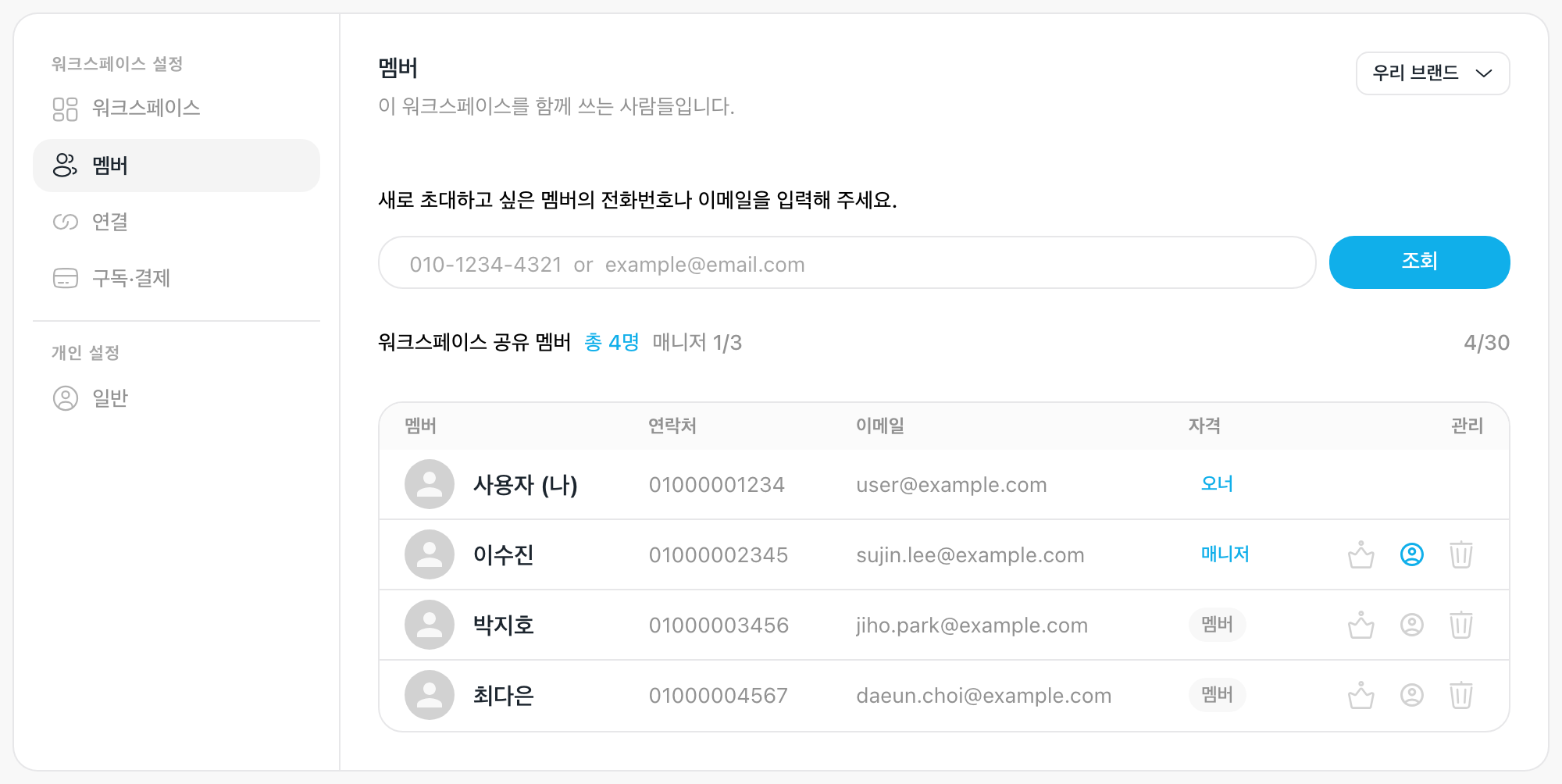
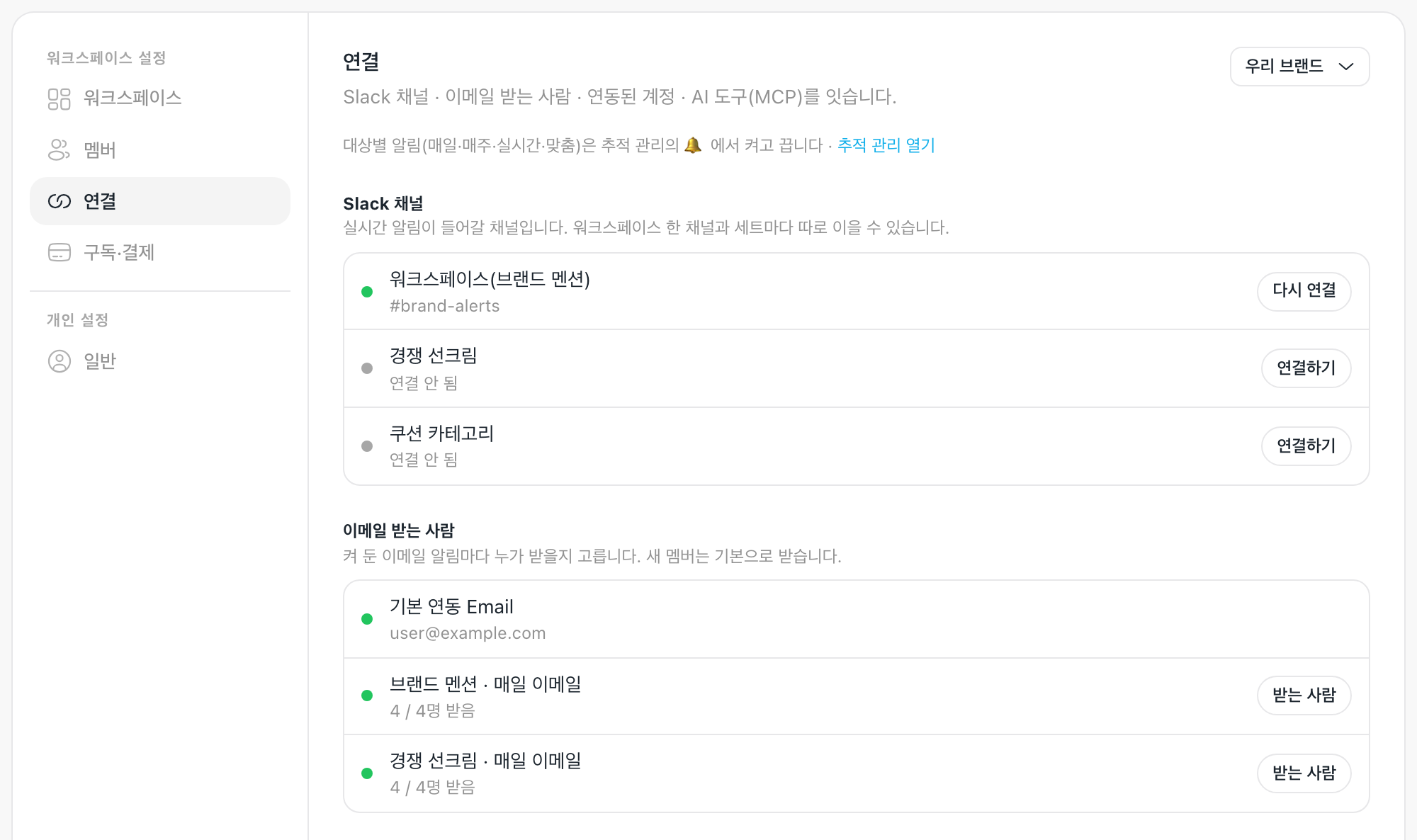
그림의 번호나 아래 줄을 누르면 그 자리가 그림에서 켜져요.
실제 사용 예시
담당이 바뀔 때 팀원 역할 정리하기
새로 온 담당자에게 관리를 맡기고, 떠나는 분은 내보내는 흐름이에요. 멤버 표의 관리 칸 아이콘은 역할에 따라 보이는 것만 서요.
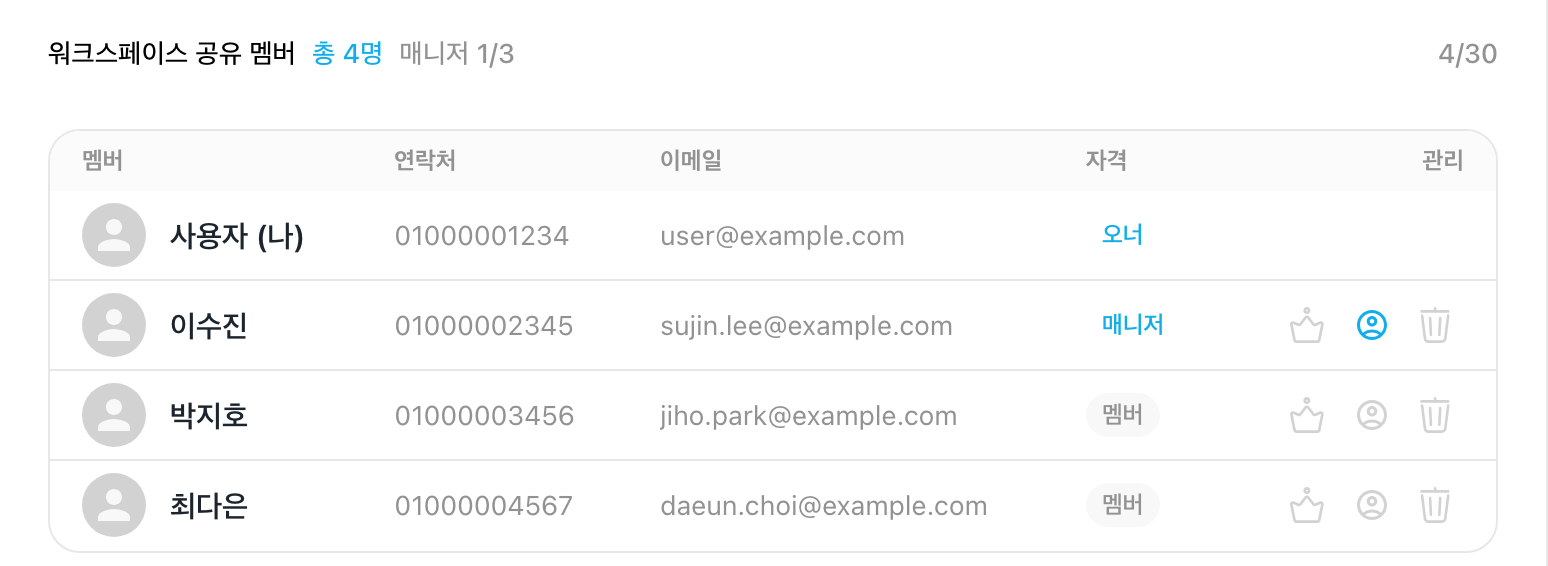
그림의 번호나 아래 줄을 누르면 그 자리가 그림에서 켜져요.
Claude에 우리 데이터를 붙여 바로 물어보기
Claude · ChatGPT 같은 AI 도구에 CatchMoments를 커넥터로 이어 두면, 대화창에서 우리 워크스페이스 데이터를 바로 물어보실 수 있어요. 별도의 키 없이 주소 한 줄이면 돼요.
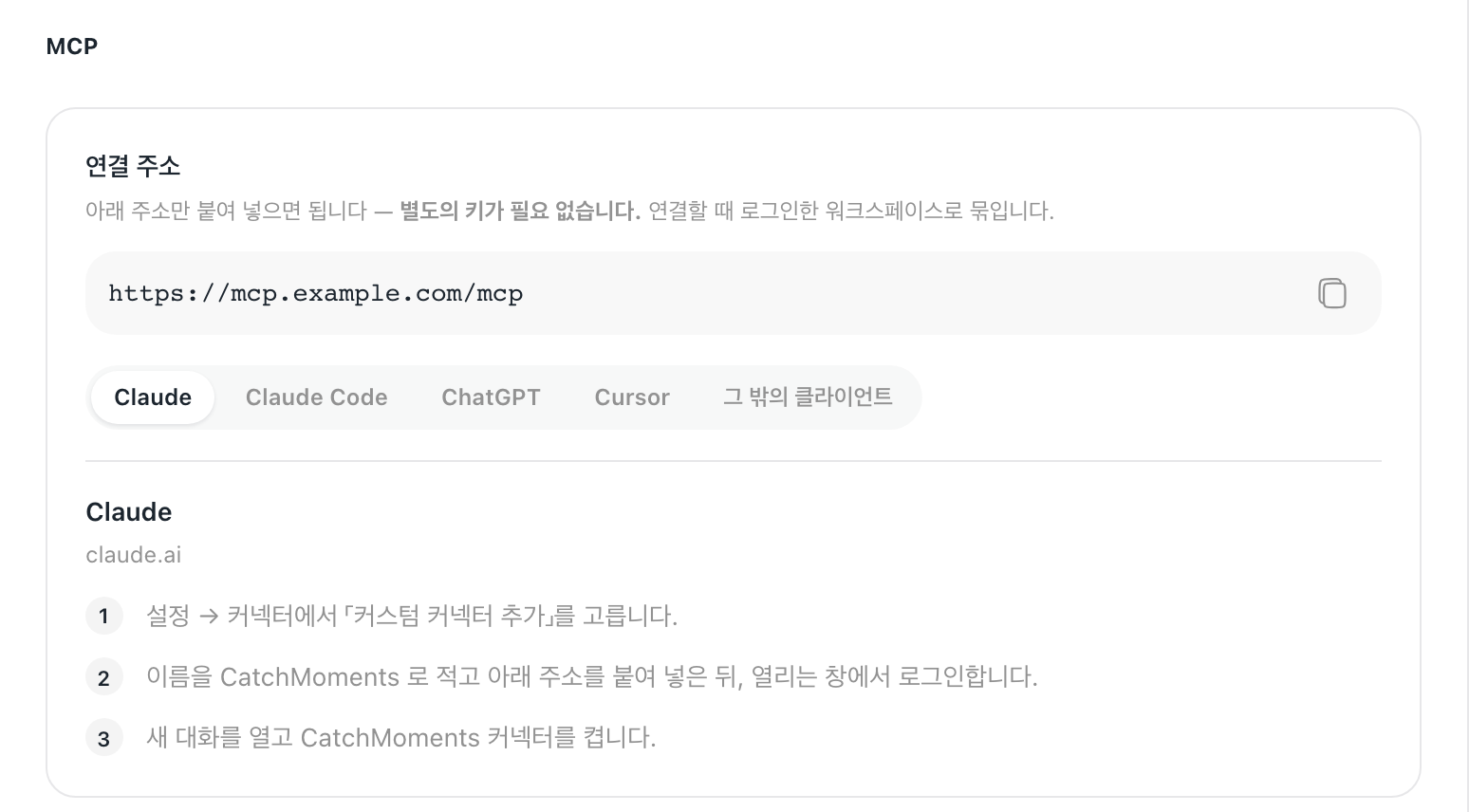
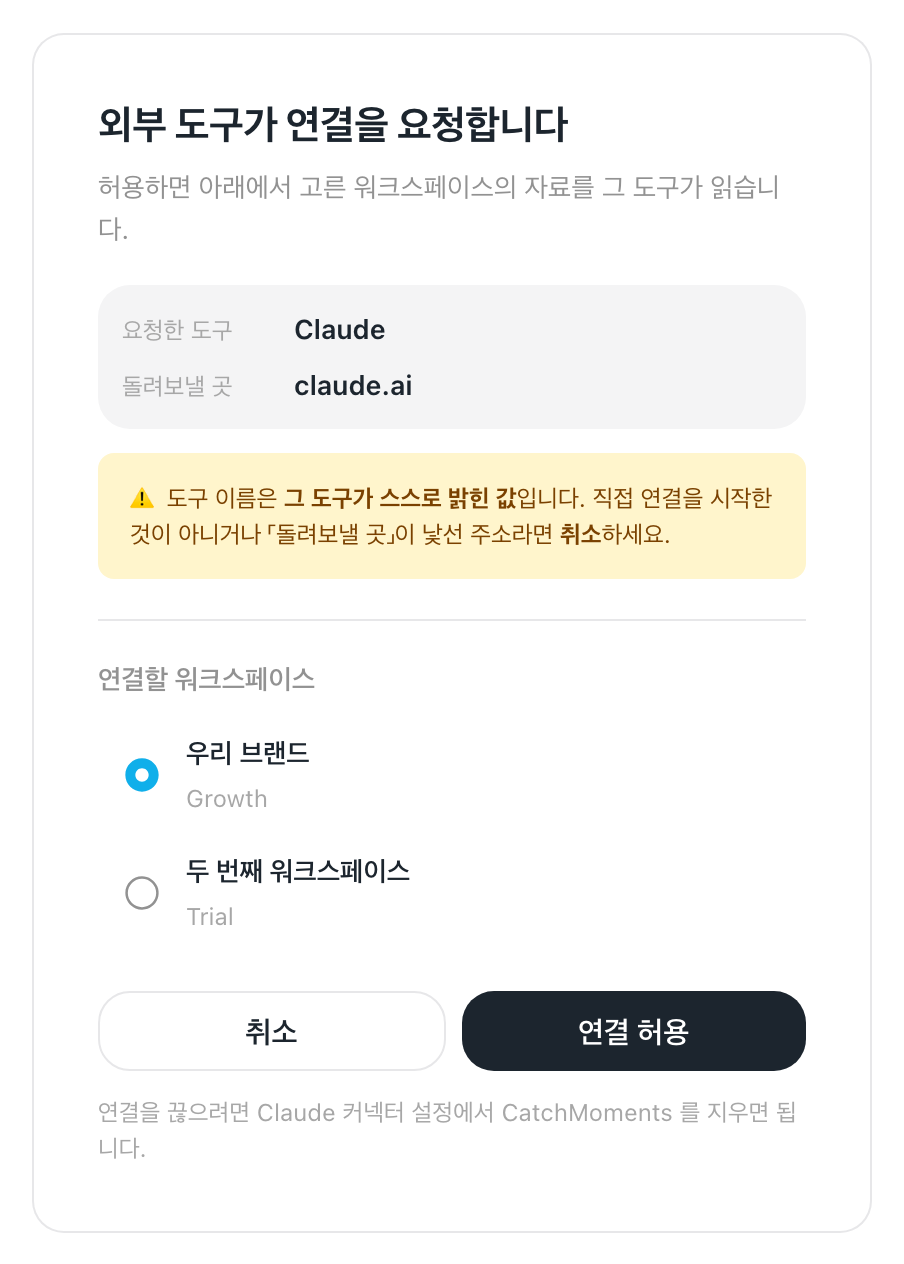
그림의 번호나 아래 줄을 누르면 그 자리가 그림에서 켜져요.
핵심 기능
사용량 보고 플랜 관리하기
구독·결제에서 지금 플랜과 다음 결제일·결제 주기, 예약해 둔 플랜 변경, 플랜에 든 모니터링 슬롯을 얼마나 쓰고 있는지 한 번에 확인하실 수 있어요.
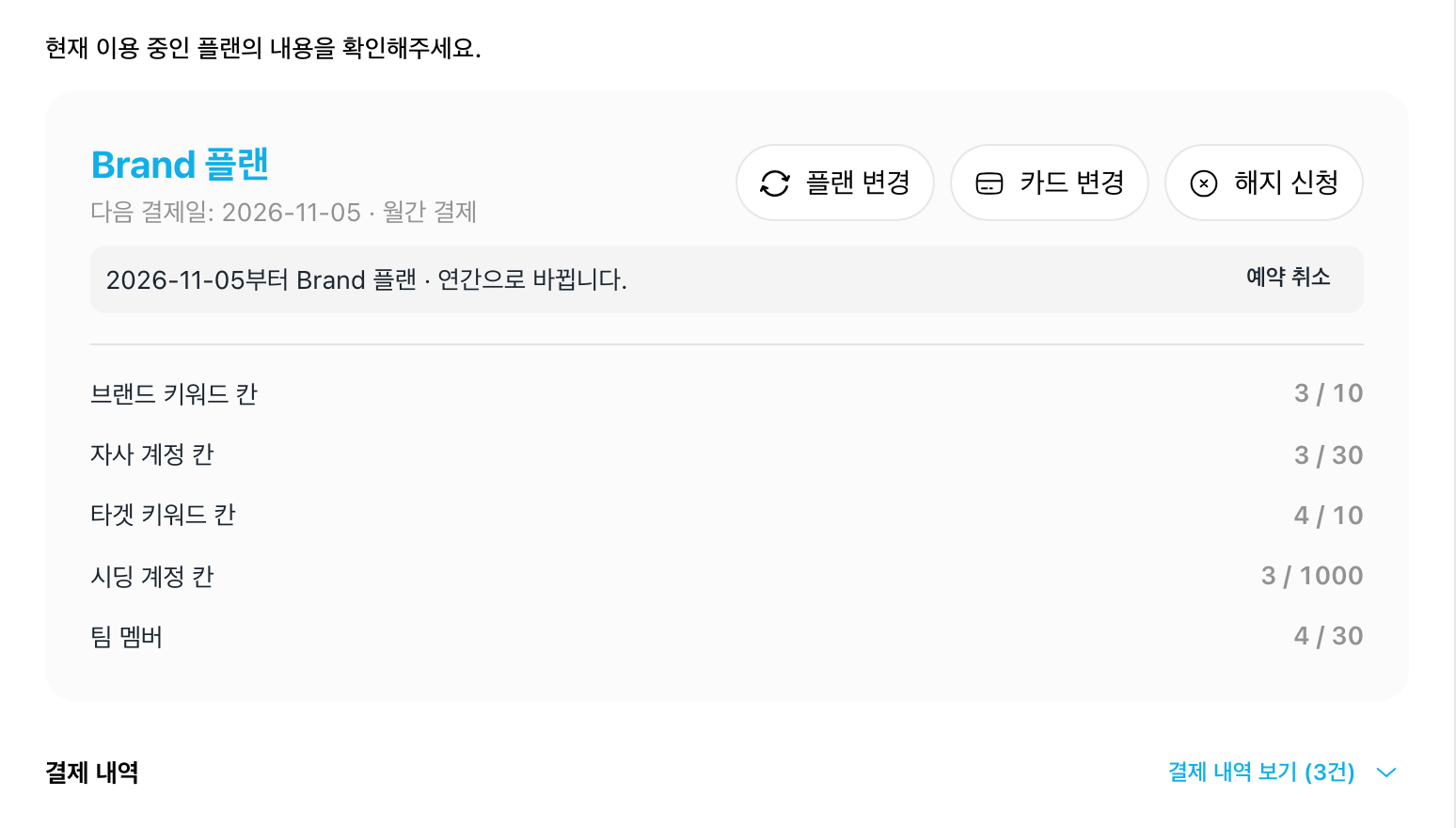
그림의 번호나 아래 줄을 누르면 그 자리가 그림에서 켜져요.
알림 메일 받는 사람 고르기
알림을 켜고 끄는 일은 추적 관리에서 하고, 설정에서는 켜 둔 이메일 알림을 누가 받을지만 정해요. 연결의 이메일 받는 사람에서 알림 줄의 받는 사람을 누르면 아래 창이 열려요.

그림의 번호나 아래 줄을 누르면 그 자리가 그림에서 켜져요.
세부 기능
설정 여는 길
왼쪽 메뉴 맨 아래 내 이름 줄을 누르면 계정 메뉴가 열려요(좁은 화면에서는 오른쪽 위 프로필 사진). 설정은 설정 첫 화면, 내 정보는 일반, 결제 내역은 구독·결제로 바로 가요. 같은 메뉴에서 데모 세션 요청 · 활용법 확인 · 실시간 문의와 플랜 안내도 여실 수 있어요.
왼쪽 목록 한눈에 보기
| 항목 | 이렇게 쓰세요 |
|---|---|
| 워크스페이스 | 워크스페이스 이름을 바꿔요. |
| 멤버 | 팀원을 찾아 추가하고, 매니저 지정 · 오너 이관 · 내보내기를 해요. |
| 연결 | Slack 채널, 이메일 받는 사람, 연동된 계정, AI 도구(MCP)를 이어요. |
| 구독·결제 | 플랜·사용량을 보고 플랜 변경 · 카드 변경 · 해지와 결제 내역을 다뤄요. |
| 일반 | 내 이름을 바꾸고 비밀번호 변경 · 회원 탈퇴로 가요. |
위 넷은 워크스페이스 설정, 일반은 개인 설정 묶음이에요. 좁은 화면에서는 목록이 위쪽 가로 줄로 바뀌어요.
우리 브랜드·타겟 키워드·알림은 추적 관리에서
브랜드 키워드 · 제외 키워드 · 자사 계정 · 타겟 키워드 세트를 등록하고 고치는 일, 그리고 대상마다 알림(매일 · 매주 · 실시간 · 맞춤)을 켜고 끄는 일은 추적 관리에서 해요. 연결 위쪽 추적 관리 열기를 누르면 바로 넘어가요. 시딩 캠페인은 시딩 성과 모니터링에서 만들어요.
워크스페이스 이름 바꾸기와 다른 워크스페이스로 바꾸기
워크스페이스에서 이름을 고치고 저장을 누르면 저장이 완료되었습니다.가 떠요. 바뀐 게 없으면 저장은 눌리지 않아요. 여러 워크스페이스에 속해 계시면 화면 오른쪽 위 워크스페이스 이름을 눌러 바꾸실 수 있어요 — 보던 항목 그대로 다른 워크스페이스의 내용으로 바뀌어요.
Slack 채널 잇기
워크스페이스에 한 채널(브랜드 멘션), 그리고 세트마다 따로 채널을 이을 수 있어요. 연결하기(이어 둔 줄은 다시 연결)를 누르면 Slack 화면에서 채널을 고르고, 돌아오면 Slack 채널을 이었습니다.가 떠요. 이어진 줄에는 채널 이름이 보여요.
연동된 계정 확인하기
연결의 연동된 계정에는 인스타그램 스토리 수집을 위해 이어 둔 자사 계정이 연동됨·연동 끊김으로 보여요. 줄을 누르면 추적 관리의 그 계정 줄로 가서 다시 이을 수 있어요.
결제 내역과 영수증(Invoice) 받기
구독·결제에서 결제 내역 보기를 누르면 결제일 · 구분 · 결제 기간 · 결제수단 · 주문번호 · 금액이 펼쳐져요. 줄 끝 영수증 아이콘을 누르고 회사명/이름과 주소를 넣은 뒤 발행을 누르면 Invoice PDF를 내려받아요. 넣은 회사명과 주소는 이 브라우저에 남아 다음 발행 때 채워져요.
플랜·결제 주기 바꾸기
플랜 변경을 누르면 요금 화면이 열려요. 유료 플랜을 쓰시는 중이면 지금 플랜은 구독중으로 표시되고, 다른 플랜의 이 플랜으로 변경을 누르면 바꿀 수 있어요 — 위 플랜은 오늘 차액을 결제하면 바로, 아래 플랜은 다음 결제일부터 바뀌어요. 카드 위 월간·연간 20% 할인으로 결제 주기도 고를 수 있고, 주기를 바꾸는 것도 다음 결제일부터예요. 연간 결제는 중도에 해지해도 남은 기간이 환불되지 않아요.
예약한 변경은 구독·결제의 회색 띠에서 예약 취소로 되돌릴 수 있어요. 플랜 변경과 예약 취소는 워크스페이스 오너나 매니저가 할 수 있고, 해지를 신청해 둔 동안에는 먼저 해지 신청을 취소해야 바꿀 수 있어요. 카드 대신 세금계산서로 결제하시려면 요금 화면의 세금계산서 결제 문의를 눌러 주세요.
해지 신청과 취소
해지 신청을 누르면 바로 접수되고 해지 날짜가 적힌 … 해지 예정입니다. 띠가 서요. 그날까지는 지금 플랜을 그대로 쓰실 수 있고, 마음이 바뀌면 띠의 해지 신청 취소를 누르세요. 카드 변경은 기존 카드를 먼저 해지한 뒤 새 카드를 등록해요.
이번 달 MCP 질문 수 보기
플랜마다 한 달에 AI 도구로 물을 수 있는 횟수가 정해져 있어요. 연결의 이번 달 질문에 남은 수가 보이고, 한 질문 안에서 몇 번을 조회하든 한 번으로 세요. 다 쓰시면 MCP만 막히고 앱 기능은 그대로 쓰실 수 있어요. 남은 수는 다음 달로 넘어가지 않고 다음 달 1일에 다시 채워져요.
내 정보 바꾸기
일반(제목 내 정보)에서 이름을 고치고 변경 내용 저장을 누르세요. 이메일과 휴대폰은 가입할 때 정해져서, 바꾸시려면 문의해 주세요. 비밀번호 변경을 누르면 메일로 확인한 뒤 새 비밀번호를 정해요.
회원 탈퇴하기
일반 맨 아래 붉은 회원 탈퇴를 누르면 확인 창이 떠요. 탈퇴를 누르면 계정 정보와 내가 오너인 워크스페이스의 데이터가 삭제되고 복구할 수 없어요. 초대받아 들어간 워크스페이스는 그대로 남아요.
관련 기능
- 🔗 추적 관리 — 우리 브랜드 · 타겟 키워드 · 자사 계정을 등록하고 알림 켜기
- 🔗 시딩 성과 모니터링 — 시딩 캠페인 만들고 성과 보기
- 🔗 브랜드 멘션 추적 — Slack · 메일로 받은 알림의 글을 자세히 보기