
Meta 광고
다른 브랜드가 지금 돌리는 광고를 찾아 나란히 비교할 수 있어요
빠른 사용법
검색부터 비교까지 네 단계

그림의 번호나 아래 줄을 누르면 그 자리가 그림에서 켜져요.
실제 사용 예시
경쟁 브랜드가 오래 돌리는 광고 살펴보기
결과는 처음부터 게재기간 긴순이라 위쪽 카드일수록 오래 집행 중인 광고예요. 오래 돌리는 소재는 성과가 나고 있다는 신호이니, 맨 앞 카드부터 열어 어떤 메시지로 밀고 있는지 확인해 보세요.

그림의 번호나 아래 줄을 누르면 그 자리가 그림에서 켜져요.
크리에이터와 함께 집행한 파트너십 광고만 모아 보기
브랜드가 크리에이터 계정으로 돌리는 광고가 궁금하다면 게시 유형을 파트너십 광고로 좁혀 보세요. 브랜드 계정이 직접 돌린 광고는 빠지고, 협업 소재만 남아요.
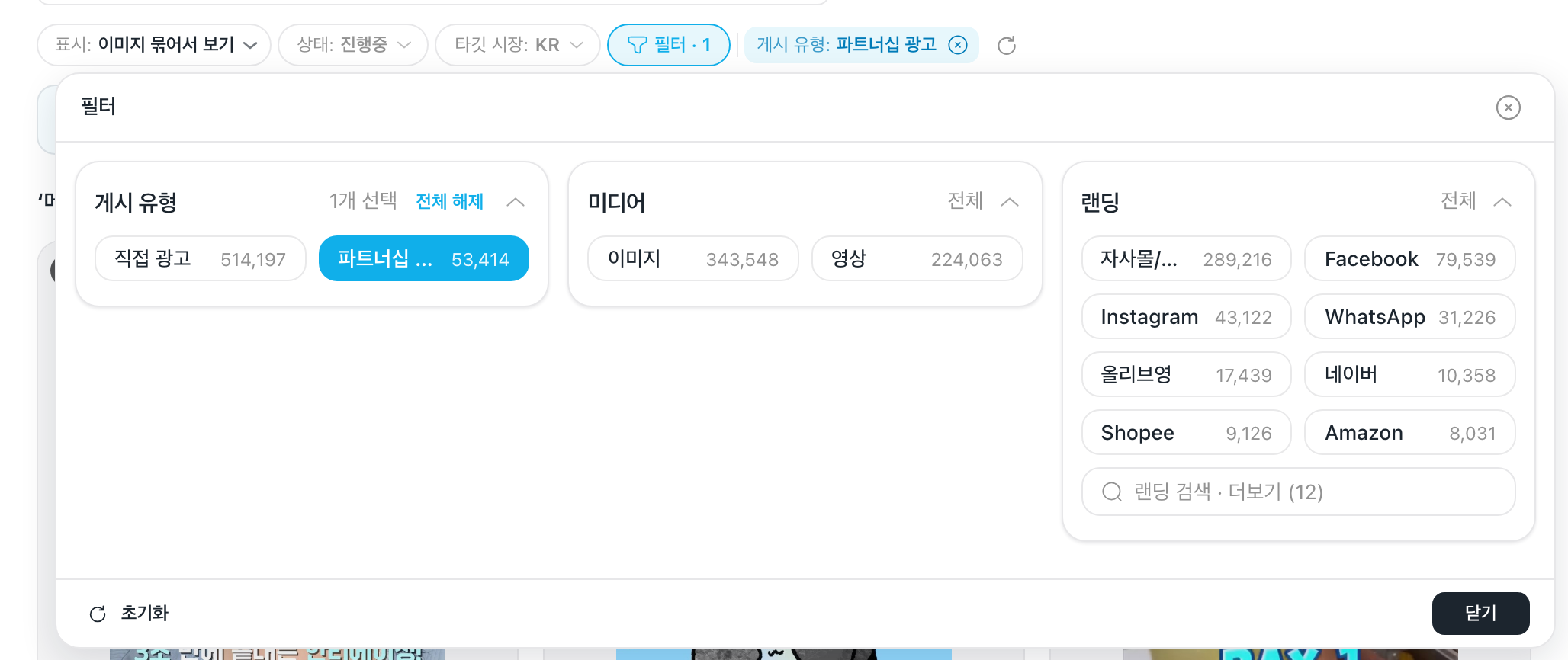
그림의 번호나 아래 줄을 누르면 그 자리가 그림에서 켜져요.
핵심 기능
담은 소재를 한 표로 비교하기
담은 소재를 행은 비교 항목, 열은 소재로 한 표에 펼쳐요. 소재 형식·집행·게시 주체·카피와 전환까지 항목별로 나란히 보여서, 경쟁 광고가 어디서 갈리는지 한눈에 보여요.

그림의 번호나 아래 줄을 누르면 그 자리가 그림에서 켜져요.
비교 결과를 리포트로 저장하기
비교 화면의 북마크를 누르면 지금 담은 조합을 저장 시점 기준으로 남길 수 있어요. 저장한 리포트는 북마크의 비교리포트에서 언제든 다시 열어 보실 수 있어요.

그림의 번호나 아래 줄을 누르면 그 자리가 그림에서 켜져요.
직접 체험해 보기
실제 Meta 광고 화면과 같은 격자에 예시 광고 소재를 담아 두었어요. 정렬을 바꿔 보고, 카드의 담기로 둘 이상 담은 뒤 아래 바의 비교하기를 눌러 한 표로 비교해 보세요. 눌러도 저장되지 않아요.
실제 화면과 같은 부품이에요 · 데이터는 미리 담아 둔 예시라 눌러도 저장되지 않아요
세부 기능
원하는 조건만 남기기
검색창 아래 칩 줄에서 결과를 좁혀요. 상태:는 진행중·종료, 타깃 시장:은 AI가 판정한 노출 나라예요. 필터 판에서는 게시 유형(직접 광고·파트너십 광고)·미디어(이미지·영상)·랜딩을 고를 수 있어요. 처음 상태는 한국 · 진행중이고, 다른 조건을 걸면 줄 끝의 초기화 아이콘으로 한 번에 되돌릴 수 있어요(검색어와 정렬은 그대로 남아요).
같은 소재를 묶어 보기
한 브랜드가 같은 문구나 같은 이미지로 여러 변형을 돌리면 목록이 비슷한 카드로 가득 차요. 표시: 칩에서 텍스트 묶어서 보기·이미지 묶어서 보기(처음 상태)·개별 소재 모두 보기를 고르세요. 묶으면 카드 오른쪽 아래에 접힌 변형 수가 보여요.
정렬 바꾸기
결과 머리 오른쪽에서 게재기간 긴순(처음 상태)·최신 게재순·오래된순·소재변형 많은순·브랜드 랭킹순을 고를 수 있어요. 한 쪽에 32개씩 보이고, 아래 쪽 번호로 넘겨 보세요. 묶어서 보기를 켜 두면 한 쪽의 카드 수가 32개보다 적어 보일 수 있어요.
카드 한 장 읽는 법
왼쪽 위는 형식(이미지·영상·캐러셀 등), 오른쪽 위는 진행중/종료예요. 아래 칩은 게시 유형·나라·랜딩 플랫폼, 맨 아래 오른쪽 N일째는 지금까지 집행한 일수(끝난 광고는 N일간)예요. 영상 카드는 가운데 재생 표시가, 파트너십 광고는 왼쪽 아래 배지가 붙어요.
상세 창에서 확인할 것
카드를 누르면 상세 창이 열려요. 왼쪽은 실제 광고 모양, 오른쪽은 게시자·게시 유형·타깃 시장(확신도와 함께)·랜딩·플랫폼·포맷·CTA·게재 기간·활성 기간 같은 정보예요. 값이 없는 줄은 보이지 않아요. Meta 광고 라이브러리에서 원본 보기로 원문을 새 창에서 열 수 있어요.
비슷한 광고 소재 찾기
상세 창 아래 유사 광고 소재에서 다른 페이지·브랜드의 광고를 두 줄로 보여드려요. 같은 소재는 이 그림을 그대로 쓰는 광고, 비슷한 소재는 그림은 달라도 내용·구성이 닮은 광고예요. 카드를 누르면 그 광고 상세로 넘어가고, ×N 칩을 누르면 같은 이미지로 집행된 광고 묶음이 펼쳐져요.
최신 광고로 갱신하기
찾은 광고가 적으면 캐치모먼츠가 지금 집행 중인 최신 광고를 저절로 더 찾아와요. 찾는 동안 ‘검색어’ 최신 광고로 갱신하고 있어요 띠가 보이고, 새로 찾은 광고는 결과 앞쪽에 합쳐져요. 검색 중일 때는 목록 끝 최신 광고로 갱신으로 직접 다시 찾을 수도 있어요.
비교 결과를 PDF로 받기
비교 화면의 PDF 저장을 누르면 소재마다 항목과 이미지를 담은 세로 A4 PDF를 내려받아요. 만드는 동안 단추에 이미지 받는 중 n/N처럼 진행이 보여요. 보고서나 회의 자료로 바로 쓰기 좋아요.
저장한 리포트 다시 열기
북마크의 비교리포트에서 리포트 카드를 누르면 이 화면이 그 비교 표로 바로 열려요. 제목 자리에 리포트 이름이 보이고, 연필 아이콘으로 이름·메모를 고치거나 휴지통 아이콘으로 삭제할 수 있어요. 지금 원장에서 볼 수 없는 소재는 빼고 열린다는 안내가 함께 보일 수 있어요.
검색한 브랜드를 추적으로 잇기
검색어가 브랜드면 결과 위에 ‘브랜드’의 소셜 언급을 추적하면 최근 1년치를 바로 볼 수 있고… 한 줄이 떠요. 추적 등록을 누르면 그 브랜드의 소셜 언급을 추적하도록 등록하는 창이 열려요(광고가 추적에 들어가는 것은 아니에요). 이미 추적 중이면 추적 중 · 보러 가기로 그 화면으로 갈 수 있어요. 등록한 추적은 추적 관리에서 관리해요.
Research 횟수
새 검색어를 찾을 때만 Research 횟수가 한 번 쓰여요. 같은 달에 같은 검색어를 다시 찾거나 조건·정렬만 바꾸는 것은 세지 않아요. 한도가 있는 플랜이면 머리 오른쪽에 이번 달 Research {쓴 수}/{한도}회가 보여요.
결과가 없을 때
조건에 맞는 소재가 없습니다가 보이면 검색어를 바꾸거나 지워 보세요. 조건을 좁혀서 비었다면 함께 보이는 필터 초기화로 좁힌 조건을 되돌릴 수 있어요.