
크리에이터 허브
채널 × 계정 하나를 모든 각도에서 볼 수 있어요
빠른 사용법
조건으로 찾고 한 명 열어 보기까지 다섯 단계
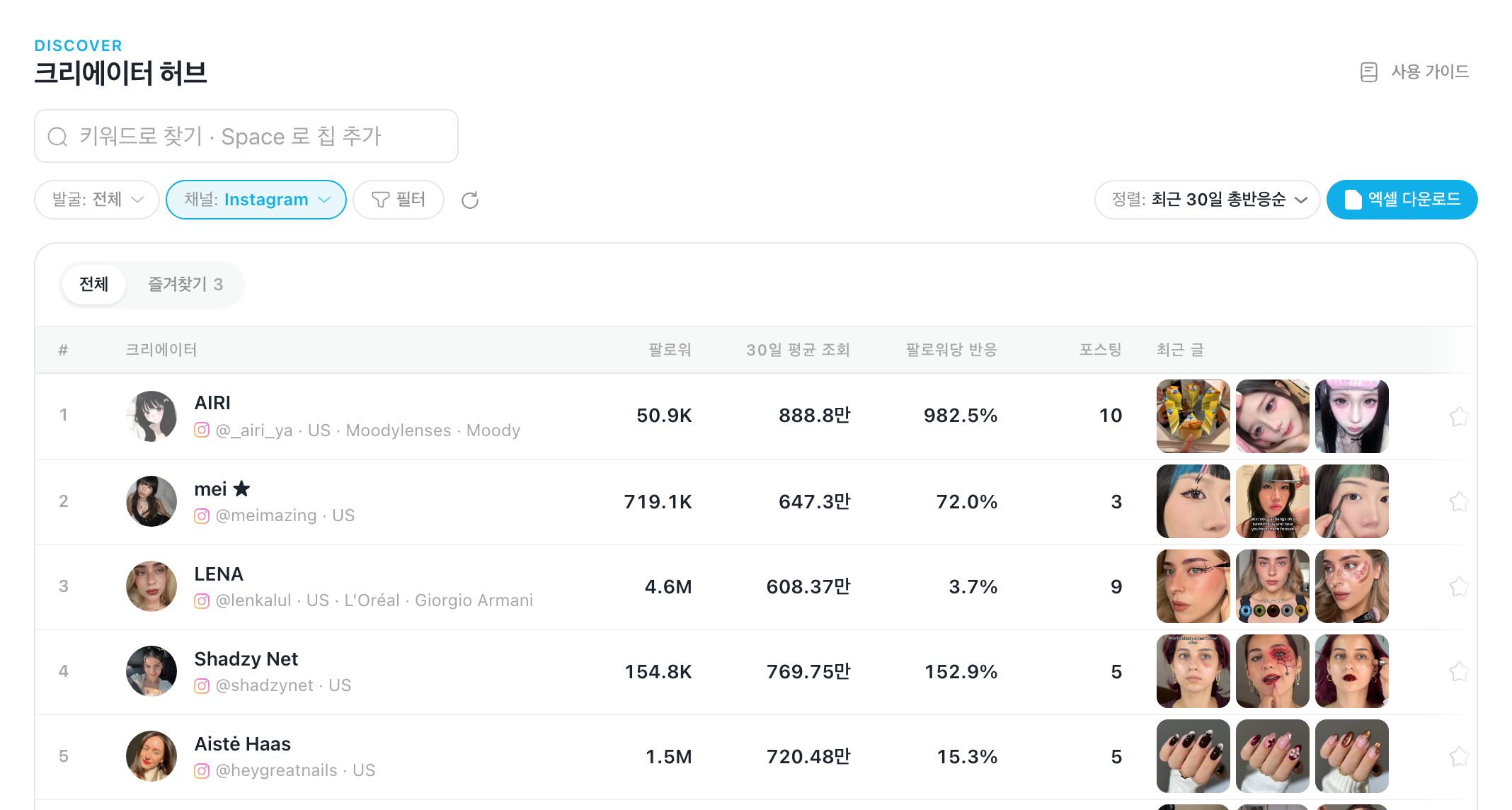

그림의 번호나 아래 줄을 누르면 그 자리가 그림에서 켜져요.
실제 사용 예시
협업 후보가 요즘도 활발한지 점검하기
제품을 보내기 전, 후보 한 명을 열어 개요를 위에서부터 읽어보세요. 팔로워 수만 보고 고르면 놓치기 쉬운 «요즘의 활동»이 여기서 보여요.
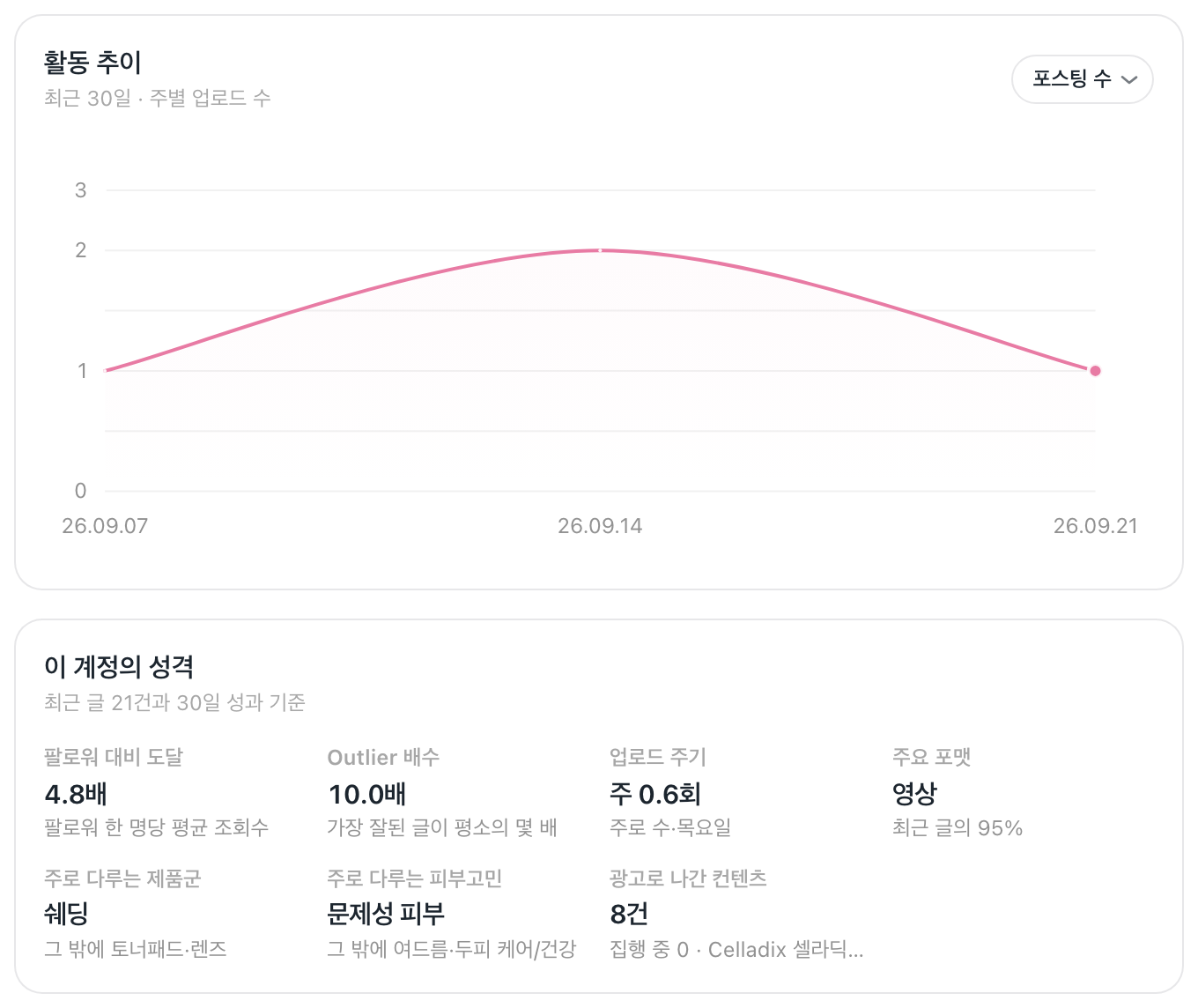
그림의 번호나 아래 줄을 누르면 그 자리가 그림에서 켜져요.
어떤 브랜드와 협업해 왔는지 보기
협업 브랜드 탭을 열면 받아 둔 글을 AI가 판별한 브랜드별로 묶어 보여드려요. 우리와 비슷한 브랜드와의 협업에서 반응이 좋았다면 우리 제품과도 잘 맞을 가능성이 높아요.
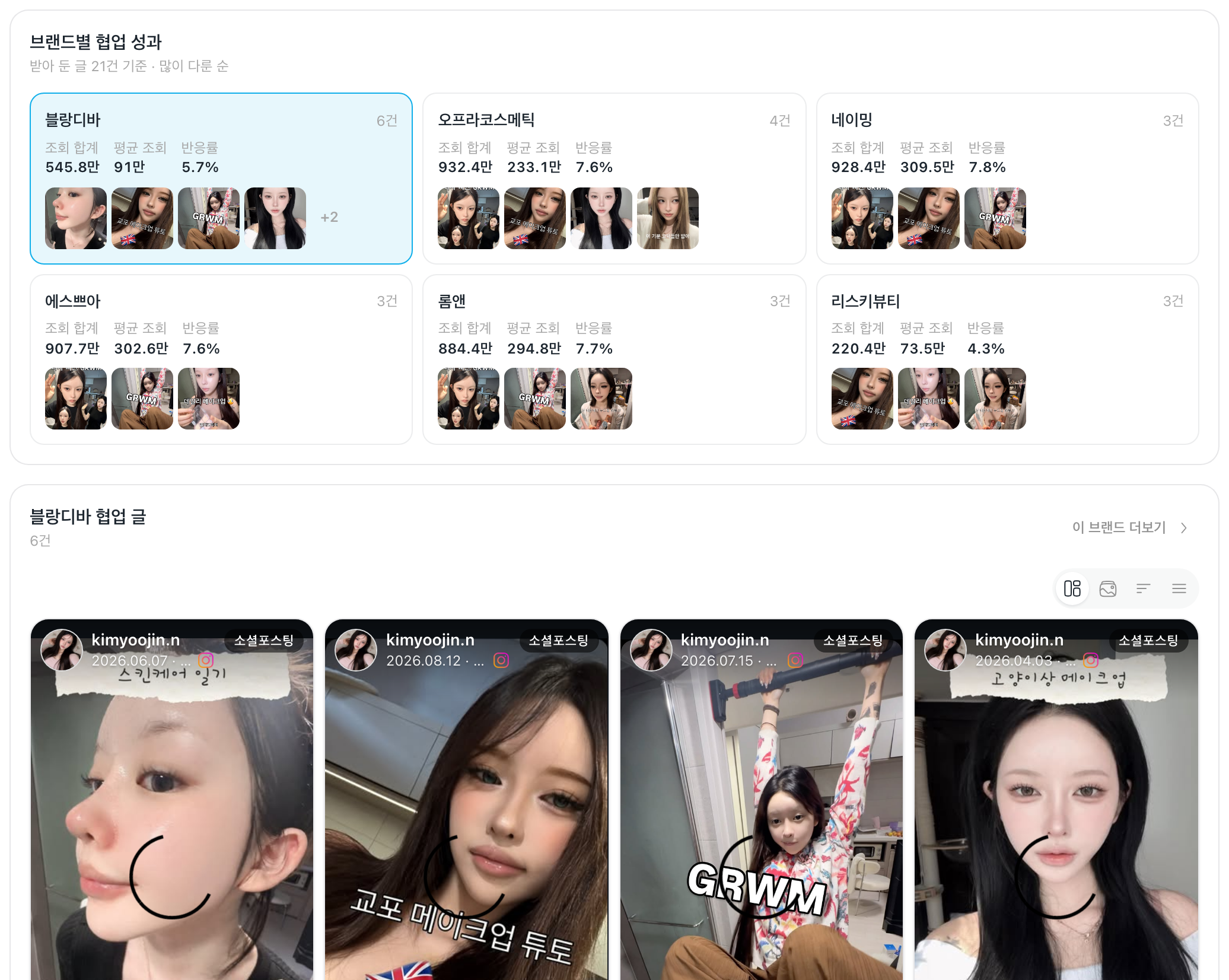
그림의 번호나 아래 줄을 누르면 그 자리가 그림에서 켜져요.
핵심 기능
비슷한 크리에이터로 후보 넓히기
마음에 드는 후보를 찾았다면 개요 오른쪽 유사 크리에이터를 따라가 보세요. 이 크리에이터의 반응 좋은 글과 그림이 닮은 글을 올린 사람을 같은 채널에서 최대 10명까지 찾아드려요.

그림의 번호나 아래 줄을 누르면 그 자리가 그림에서 켜져요.
직접 체험해 보기
실제 크리에이터 상세와 같은 부품에 브랜드 공식 계정 하나(roundlab_us)의 활동을 담아 두었어요. 활동 추이를 글 수와 도달로 바꿔 보고, 계정의 성격·해시태그·반응 좋은 글을 훑어보세요. 눌러도 저장되지 않아요.
실제 화면과 같은 부품이에요 · 데이터는 미리 담아 둔 예시라 눌러도 저장되지 않아요
세부 기능
목록 조건 바꾸기
검색칸 아래 칩 줄에서 발굴(전체·신규 발굴)과 채널을 고르고, 필터 판에서 국가·성별·연령대·수치 조건(팔로워 수, 조회수·팔로워당 반응·좋아요·댓글·공유·저장·포스팅의 최소·최대)을 걸 수 있어요. 처음에는 최근 30일 글이 3건 이상인 계정만 보이도록 포스팅 최소 3이 들어 있어요. 신규 발굴을 고르면 최근 7·14·30·90일 안에 새로 발견된 계정만 보여요. ⟲ 를 누르면 조건이 처음 상태로 돌아가요.
정렬하고 쪽 넘기기
정렬에서 최근 30일 총반응순(처음)·총조회순·최근 활동성순·팔로워순·팔로워당 반응순을 고를 수 있어요. 한 쪽에 30명씩, 아래 쪽 번호로 넘겨 최대 10,000명까지 보실 수 있어요. 상세를 열었다가 목록으로 돌아와도 보시던 조건·쪽·스크롤 자리가 그대로예요.
키워드로 크리에이터 찾기
검색칸에 단어를 넣고 Space를 누르면 칩으로 쌓이고, 칩 사이 연산자로 AND·OR를 고를 수 있어요(최대 10개). 키워드를 걸면 정렬이 관련도순으로 바뀌고 줄의 최근 글도 그 말이 든 글이 먼저 보여요. 표 위 적용된 조건 줄의 × 나 모두 해제를 누르면 키워드와 함께 다른 조건도 처음 상태로 돌아가요.
목록의 숫자 읽기
팔로워는 채널에 표시된 수, 30일 평균 조회는 최근 30일 글이 평균적으로 얼마나 보였는지, 포스팅은 최근 30일 글 수예요. 팔로워당 반응은 최근 30일 글 1건당 반응(좋아요·댓글·공유·저장)을 팔로워로 나눈 값이라, 팔로워보다 많은 사람이 반응하면 100%를 넘을 수 있어요. 이름 아래 수집 중이 붙은 계정은 우리 워크스페이스가 이미 모으고 있는 계정이에요.
즐겨찾기에 담아 두기
줄 오른쪽 별을 누르면 즐겨찾기 갈래에 모여요. 워크스페이스 팀원 모두가 같은 목록을 보고, 200명까지 담을 수 있어요. 즐겨찾기는 표시만 하며 수집을 걸지 않아요. 계속 모으려면 계정을 열고 추적 등록을 누르세요.
대상 카드 읽기
상세 맨 위 카드에는 표시 이름·소개·팔로워·팔로잉·게시물·가입·국가가 있어요. 이 숫자는 채널에 표시된 값이에요. 그 아래 칩(성별·연령대·활동 국가·얼굴 노출)은 AI가 판별한 값이라 짚으면 판단 근거와 확신도가 보여요. 맨 아래 숫자 다섯은 캐치모먼츠가 센 최근 30일 값이고, 반응률은 조회 대비, 팔로워당 반응은 팔로워 대비예요. 셀 수 없는 값은 —로 보여요. @아이디를 누르면 그 채널 프로필이 새 창으로 열려요.
상세에서 기간 바꾸기
상세 위 기간에서 최근 7·30·90·180일·1년을 고르면 활동 추이·다룬 브랜드·자주 쓰는 해시태그가 그 기간으로 바뀌어요. 대상 카드의 숫자 다섯은 늘 최근 30일이에요. 자물쇠가 붙은 기간은 지금 플랜에서 쓸 수 없고, 누르면 업그레이드 안내가 떠요.
다룬 브랜드와 자주 쓰는 해시태그
개요의 다룬 브랜드·자주 쓰는 해시태그는 많이 나온 것일수록 크고 진하게 보여요. 브랜드를 누르면 그 브랜드의 브랜드 허브가 조건 없이 열리고, 해시태그를 누르면 소셜포스팅 탭에서 그 말이 든 글만 남아요. 테두리가 굵은 파란 브랜드는 우리 워크스페이스가 추적 중인 이름이에요.
오디언스 심화 분석 보기
심화 리포트가 있는 계정은 개요 맨 위에 오디언스가 보여요. 팔로워·평균 좋아요 추이와 팔로워의 성별·연령·언어·국가·도시·관심사까지 확인하실 수 있어요. 리포트가 없는 계정에는 이 구역이 없어요.
소셜포스팅 탭에서 글 훑기
반응 좋은 글과 최근 글을 한 목록에 모아 보여드려요. 좁히기 칸에 단어를 치면 제목·본문·해시태그에 그 말이 든 글만 남고, 형식·정렬(반응 좋은 순·최신순)·보기(섬네일·카드·리스트·테이블)를 바꿀 수 있어요. 소재 찾기를 누르면 컨텐츠 허브로 이동해요.
광고 탭에서 광고 소재 보기
이 계정 이름으로 집행된 Meta 광고 소재를 집행 중인 것부터 보여드려요. Instagram·Facebook 계정에서만 볼 수 있어요. 브랜드가 이 크리에이터의 영상을 자기 페이지로 집행한 광고는 들어가지 않고, 아직 모으지 못한 광고는 보이지 않을 수 있어요.
Research로 넘어가기
이 화면은 캐치모먼츠가 받아 둔 글 안에서 보여드려요. 이 계정이 올렸거나 언급된 소셜 포스팅을 더 넓게 찾고 싶다면 소셜포스팅 탭 위 파란 띠의 Research를, 광고를 조건별로 찾고 싶다면 광고 탭의 Research를 눌러주세요. 계정 아이디를 검색어로 들고 넘어가요.
계속 모으려면 추적 등록하기
대상 카드의 추적 등록을 누르면 추적 등록 창이 열리고 채널과 아이디가 미리 채워져 있어요. 다른 사람 계정은 남의 계정(세트에 담기)으로 새 세트나 기존 세트에 담고, 우리 계정이면 우리 계정(자사)을 고른 뒤 추적 시작을 누르면 돼요. 이미 모으고 있는 계정은 그 자리에 수집 중이 보여요.
엑셀로 내려받기
목록의 엑셀 다운로드는 지금 조건의 전체 결과(최대 10,000명)를, 대상 카드의 엑셀은 이 크리에이터의 프로필과 최근 글을 내려받아요. 누르면 받을 항목을 고르는 창이 먼저 떠요.
소재 하나 자세히 보기
카드를 누르면 컨텐츠 허브와 같은 상세 창이 열려요. 원문 보기·공유 링크 복사·북마크가 있고, <브랜드> 브랜드 허브로 그 글의 브랜드를, 아래 유사 컨텐츠 줄로 닮은 소재를 이어서 볼 수 있어요.
공유 링크로 나누기
대상 카드의 공유 아이콘을 누르면 공유 링크를 복사했습니다.가 떠요. 받은 분은 캐치모먼츠 계정이 없어도 이 크리에이터의 최근 30일 개요를 볼 수 있어요. 연락처와 AI 판별 칩은 공유 화면에 보이지 않아요.
관련 기능
- 🔗 브랜드 허브 — 크리에이터가 다룬 브랜드의 전체 그림 보기
- 🔗 컨텐츠 허브 — 키워드로 광고·게시물·상품 소재 찾기
- 🔗 시딩 전 체크 — 협업 후보 여럿을 한 번에 점검하기
- 🔗 추적 관리 — 추적 중인 키워드·계정·세트를 한 장에서 관리하기
- 🔗 시딩 성과 모니터링 — 제품을 보낸 뒤 올라온 포스팅의 성과 모으기