
시딩 성과 모니터링
제품을 보낸 뒤 올라온 포스팅을 자동으로 모아 캠페인별 성과를 비교할 수 있어요
빠른 사용법
캠페인 추가부터 첫 결과까지 다섯 단계

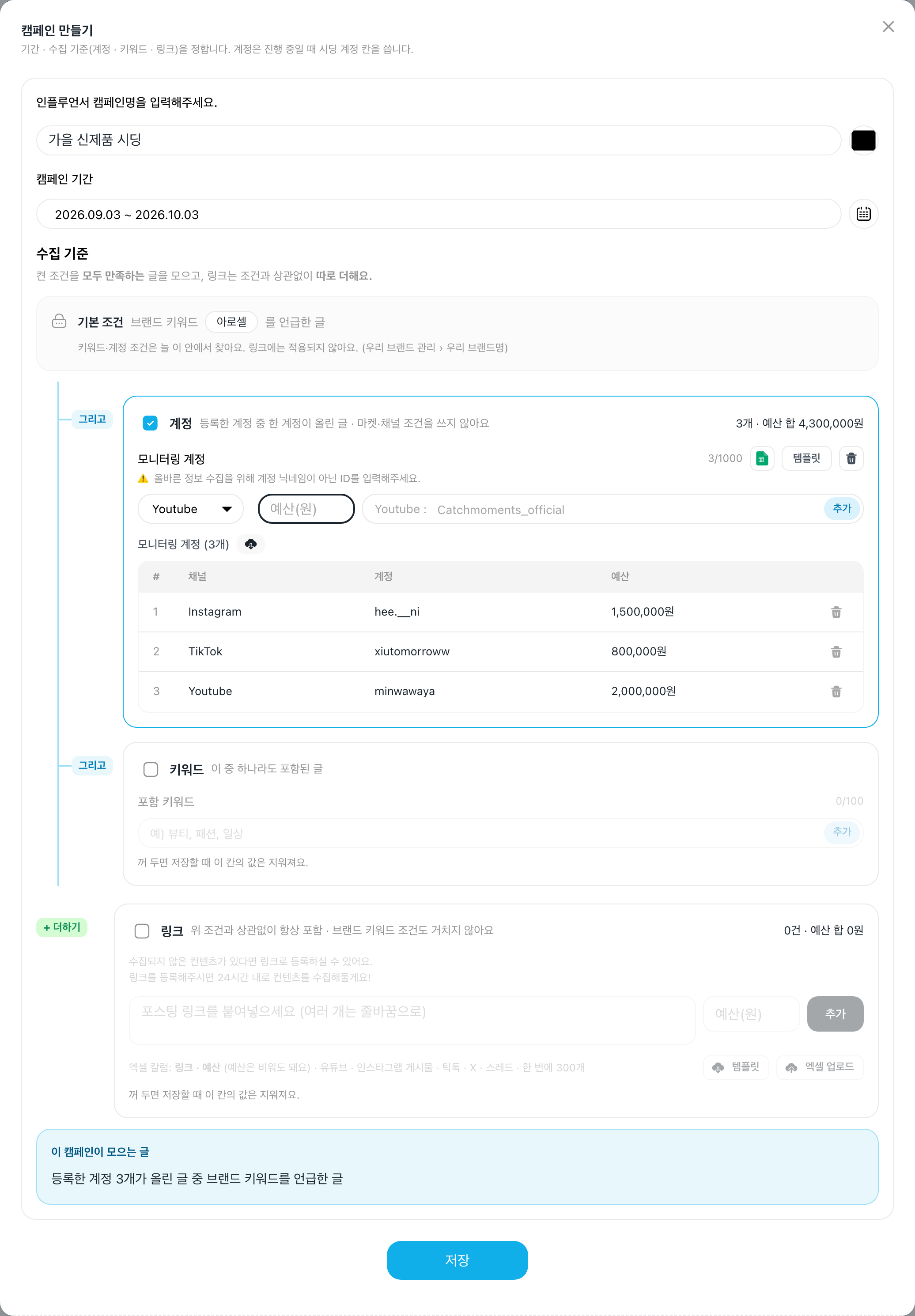
그림의 번호나 아래 줄을 누르면 그 자리가 그림에서 켜져요.
실제 사용 예시
신제품 시딩 21명, 누가 올렸고 반응은 어땠나
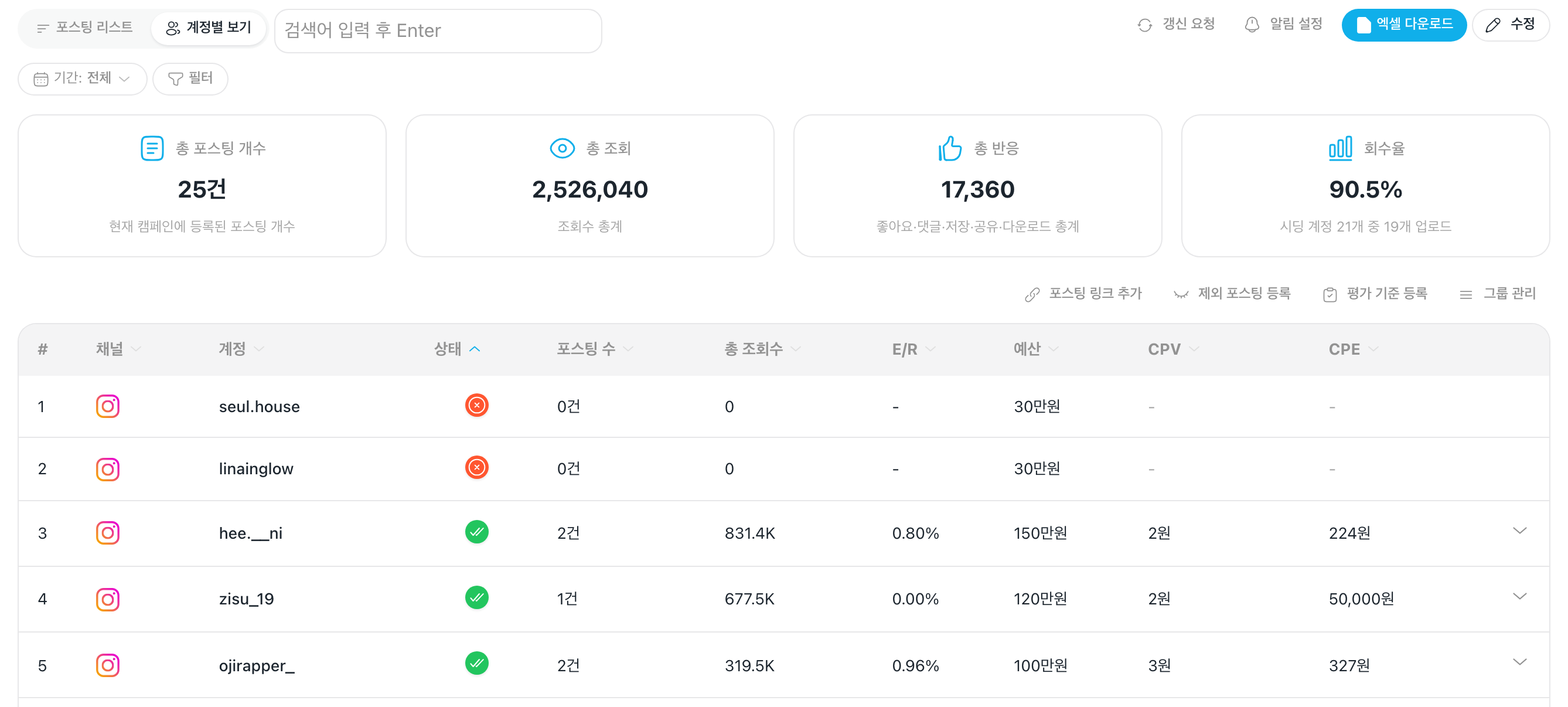
그림의 번호나 아래 줄을 누르면 그 자리가 그림에서 켜져요.
여러 캠페인의 효율을 한 표에서 견주기
캠페인이 여럿 쌓이면 목록 표에서 회수율·조회수·효율을 나란히 놓고 다음 시딩에 힘을 실을 캠페인을 골라보세요.
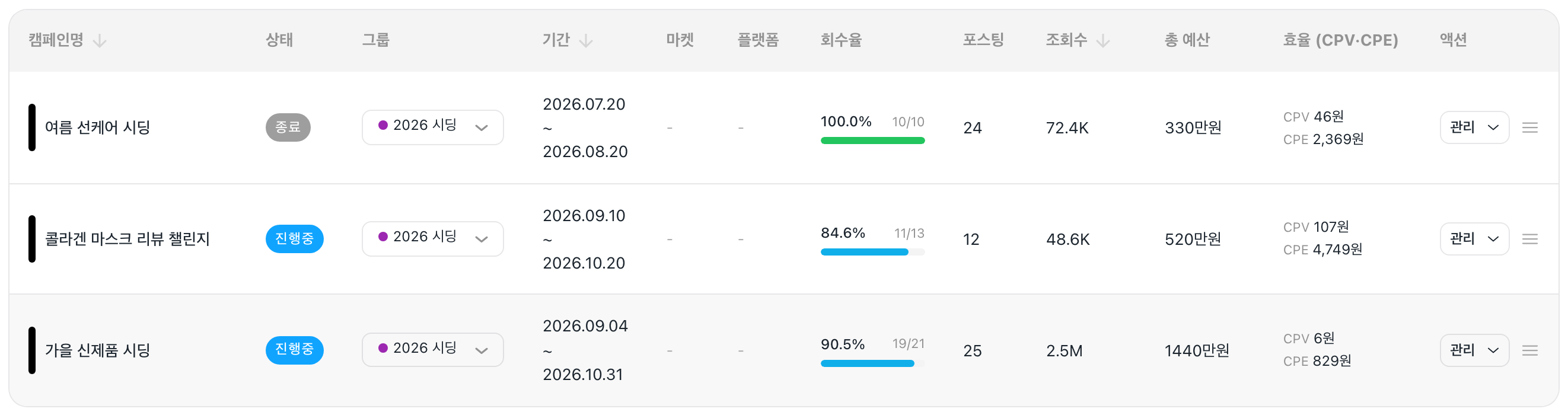
그림의 번호나 아래 줄을 누르면 그 자리가 그림에서 켜져요.
핵심 기능
캠페인을 그룹으로 정리하기
캠페인이 늘어나면 브랜드별·시즌별로 폴더처럼 묶어 보세요. 그룹은 3단계까지 겹칠 수 있고, 그룹 줄에는 그 안 캠페인 전체의 합계가 보여요.
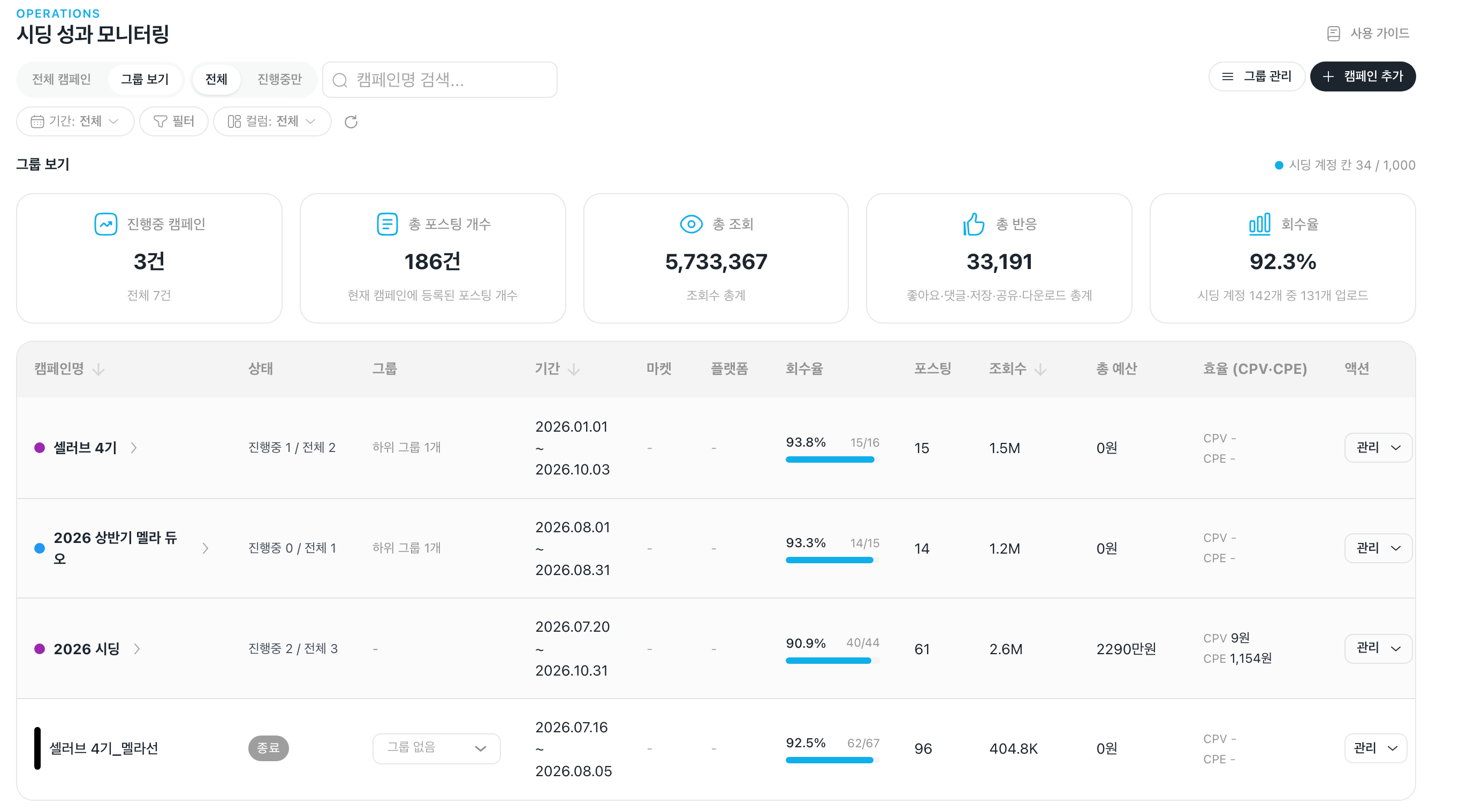
그림의 번호나 아래 줄을 누르면 그 자리가 그림에서 켜져요.
직접 체험해 보기
실제 화면과 같은 표에 예시 캠페인을 담아 두었어요. 열 제목을 눌러 정렬하고, 그룹을 열고, 캠페인 줄을 눌러 계정별 업로드 현황을 확인해 보세요. 눌러도 저장되지 않아요.
실제 화면과 같은 부품이에요 · 데이터는 미리 담아 둔 예시라 눌러도 저장되지 않아요
세부 기능
캠페인 만들기 창 항목 한눈에 보기
캠페인 추가로 여는 캠페인 만들기 창에서 채우는 칸이에요. 필수는 캠페인명 하나이고, 켠 수집 기준에 값이 비어 있으면 저장이 잠겨요.
| 항목 | 이렇게 쓰세요 |
|---|---|
| 캠페인명 | 목록에 보일 이름이에요. 오른쪽 색상 상자로 줄 색을 고를 수 있어요. |
| 캠페인 기간 | 이 기간에 게시된 글만 모아요. 처음에는 어제부터 오늘까지로 잡혀 있어요. |
| 기본 조건 | 우리 브랜드 키워드를 언급한 글 안에서만 찾아요. 끌 수 없는 조건이에요. |
| 계정 | 처음부터 켜져 있어요. 채널·예산·ID를 넣고 추가를 누르면 등록한 계정 중 한 계정이 올린 글을 모아요. 1,000개까지 등록되고, 템플릿 엑셀로 한 번에 올릴 수도 있어요. |
| 키워드 | 켜면 포함 키워드 중 하나라도 들어간 글만 남겨요(100개까지). 계정을 끄고 키워드로만 모을 때는 마켓 · 채널 칸이 함께 나타나요. |
| 링크 | 켜면 붙여넣은 링크의 글을 위 조건과 상관없이 항상 더해요. 링크마다 예산을 적을 수 있어요. |
| 이 캠페인이 모으는 글 | 켠 기준이 한 문장으로 요약돼요. 저장 전에 의도와 맞는지 확인해 보세요. |
캠페인 고치고 복제하고 지우기
목록 줄 오른쪽 관리에서 상세로 등록 조건을 펼쳐 보고, 수정으로 캠페인 고치기 창을 열 수 있어요. 복제는 같은 조건에 이름만 …_복제로 바뀐 새 캠페인 창을 열어요. 삭제는 확인 창에서 한 번 더 묻고, 지운 캠페인은 되돌릴 수 없어요. 상세 화면에서는 오른쪽 위 수정으로 같은 창을 열어요.
목록을 원하는 대로 보기
위쪽 캠페인명 검색...으로 캠페인을 골라 보고, 캠페인명·기간·조회수 머리를 눌러 정렬해요. 줄 끝 ≡ 를 끌면 순서가 바뀌어 팀원에게도 같은 순서로 보여요. 컬럼에서 마켓·플랫폼·총 예산·효율 칸을 켜고 끄면 내 화면에만 적용돼요. 걸어 둔 조건은 맨 끝 ⟲(필터 초기화)로 한 번에 풀 수 있어요.
종료된 캠페인까지 불러오기
화면을 열면 범위가 진행중만이라 진행중인 캠페인만 보여요. 지난 캠페인도 보시려면 검색칸 옆 범위를 전체로 바꿔주세요. 처음 바꿀 때 종료·예정 캠페인의 성과를 불러오고, 다 불러오면 그 줄의 -가 숫자로 채워지고 요약 카드에도 더해져요.
집계 기준 정하기
필터의 집계 기준 토글로 무엇을 세고 뺄지 정해요. 자사계정이 올린 글·삭제된 글·X 리포스트·X 인용은 기본으로 빠져 있고, 인스타 스토리 포함을 켜면 스토리가 더해져요. 동일 계정 합쳐보기를 켜면 채널이 달라도 같은 이름의 계정을 한 명으로 세요. 정한 기준은 목록과 상세가 함께 써요.
기간으로 좁혀 보기
8월 한 달 성과만 보고 싶다면 위쪽 기간: 전체를 눌러 기간 (게시일 기준)에 시작일·종료일을 넣어주세요. 한쪽만 넣어도 돼요. 그 사이에 게시된 글만으로 표·카드·상세·엑셀이 다시 계산되고, 캠페인 줄은 그대로 남은 채 숫자만 바뀌어요. 목록과 상세가 같은 기간을 쓰고, ⟲(필터 초기화)로 비우면 원래대로 돌아와요.
그룹 이름 바꾸고 옮기기
그룹 관리 창에서 그룹 옆 ⋮ 를 누르면 이름 수정·이동·삭제를 고를 수 있어요. 이동은 다른 그룹 아래나 최상위로 옮기는 것이고, 3단계를 넘는 자리로는 옮길 수 없어요. 삭제는 하위 그룹과 캠페인이 하나도 없는 그룹만 할 수 있어요.
캠페인 하나 열어 보기
캠페인 줄을 누르면 수집된 포스팅이 조회수 순으로 펼쳐지고, 날짜·좋아요·E/R 등으로 정렬을 바꿀 수 있어요. 계정별 보기로 바꾸면 크리에이터 한 명이 한 줄이 돼요. 필터의 지표 상세보기를 켜면 게시 후 1·3·7·30일 시점의 성과가 표에 더해져, 초반에 터진 글인지 꾸준히 자란 글인지 보여요. 위쪽 경로를 누르면 목록으로 돌아가요.
원하는 포스팅만 골라보기
위쪽 검색칸에 키워드나 계정 이름을 넣고 Enter를 누르면 맞는 글만 남아요. 검색어를 여러 개 넣으면 사이의 배지를 눌러 모든 키워드 포함(AND)과 하나 이상 포함(OR)을 고를 수 있어요. 표·카드·계정별 보기가 함께 걸러져요.
놓친 포스팅 링크로 추가하기
키워드를 빠뜨렸거나 기간 밖에 올라온 글은 표 위 포스팅 링크 추가를 눌러주세요. 캠페인 창이 링크 칸까지 내려간 채 열려요. 주소를 붙여넣고, 필요하면 링크마다 예산도 함께 적어주세요(엑셀은 링크·예산 칼럼으로 한 번에 300개까지). 이미 수집된 글인지 먼저 확인해 기등록·등록예정으로 나눠 보여드리고, 저장을 누르면 한꺼번에 반영돼요. 아직 수집 전인 글은 24시간 안에 모아드리고, 링크에 적은 예산은 그 글을 올린 계정의 예산에 더해져요.
잘못 잡힌 포스팅 빼기
무관한 글이 섞였다면 표 위 제외 포스팅 등록을 누르고 활성 탭에서 골라 제외하기를 눌러주세요. 뺀 글은 표에 제외 표시로 남고, 제외됨 탭에서 제외 해제로 다시 넣을 수 있어요. 제외 내역은 캠페인에 저장돼 팀 전체에 유지돼요.
포스팅에 팀 메모 남기기
표 오른쪽 끝 메모 칸을 누르면 글마다 500자까지 메모를 남길 수 있어요. 같은 워크스페이스 팀원 모두가 같은 메모를 보고, 같은 글이 다른 캠페인에 잡혀도 메모가 따라가요. 체험 플랜에서는 쓸 수 없어요.
성과 갱신하고 엑셀로 내려받기
보고 전에는 위쪽 갱신 요청을 눌러주세요. 24시간 안에 모든 포스팅의 성과가 지금 시점으로 다시 모여요. 엑셀 다운로드를 누르면 받을 항목을 고르는 창이 먼저 떠요. 포스팅 시트와 계정별 시트의 열을 고르고, 일자별 값이 필요 없으면 최근 값만으로 줄일 수 있어요. 파일은 검색·기간·토글이 반영된 화면 그대로이고, 파일명에 캠페인명과 기간이 들어가요.
이 캠페인에 알림 걸기
상세 위쪽 알림 설정을 누르면 지금 보는 캠페인을 대상으로 맞춤 알림을 만들 수 있어요. 조건·포함 항목·받는 방법(이메일·Slack)을 정하고, 오른쪽 미리보기로 어떻게 오는지 확인하세요.
가이드라인 준수 AI 평가
시딩 가이드라인을 잘 지켰는지 AI 영상 분석으로 대신 평가해드리는 기능이에요. 브랜드 플랜에 더하는 별도 기능이라, 필요하시면 표 위 평가 기준 등록을 눌러 안내 창의 문의하기로 편히 물어봐 주세요.