Single logoCatchMoments사용 가이드
가이드 홈

기능별 가이드

  • 컨텐츠 허브
  • Meta 광고
  • 브랜드 허브
  • 크리에이터 허브
  • 시딩 전 체크
  • 브랜드 멘션 추적
  • 타겟 멘션 추적
  • 추적 관리
  • 시딩 성과 모니터링
  • 시딩 전 체크
  • 타겟 멘션 추적
  • 추적 관리
  • 소셜 게시물
  • 자사 계정 관리
  • 위젯 설정
  • 설정
  • 판매몰 상품
  • 이벤트 캘린더
  • 북마크
  • 심화분석
Single logoCatchMoments사용 가이드
​
​
사용 가이드Discover북마크
이 화면 열기

북마크

마음에 든 글·광고·상품을 폴더에 모아 두고 다시 볼 수 있어요

  • 폴더에 담기
  • 다른 폴더로 옮기기
  • 엑셀로 받기
  • 비교 리포트
  • 폴더 만들기
이럴 때 사용하세요
  • 여러 화면을 돌다 발견한 글·광고·상품을 링크 복사나 캡처 없이 한곳에 모아 두고 싶을 때
  • 경쟁사 소재·숏폼 레퍼런스·우수 후기처럼 목적별로 나눠 다시 훑어보고 싶을 때
  • 모아 둔 레퍼런스를 회의 자료나 보고서용 엑셀로 바로 내려받고 싶을 때
폴더 상세 — 폴더 이름과 담긴 것 수 아래로 글·광고·상품이 한 격자에 섞여 펼쳐져요

빠른 사용법

담기부터 폴더에서 다시 보기까지 다섯 단계

컨텐츠 허브 카드의 북마크 단추와 열린 폴더 메뉴 — 담긴 폴더는 파란 줄, 아래 「새 폴더 이름」과 「추가」12
보던 화면컨텐츠 허브 카드의 북마크 단추와 열린 폴더 메뉴 — 담긴 폴더는 파란 줄, 아래 「새 폴더 이름」과 「추가」
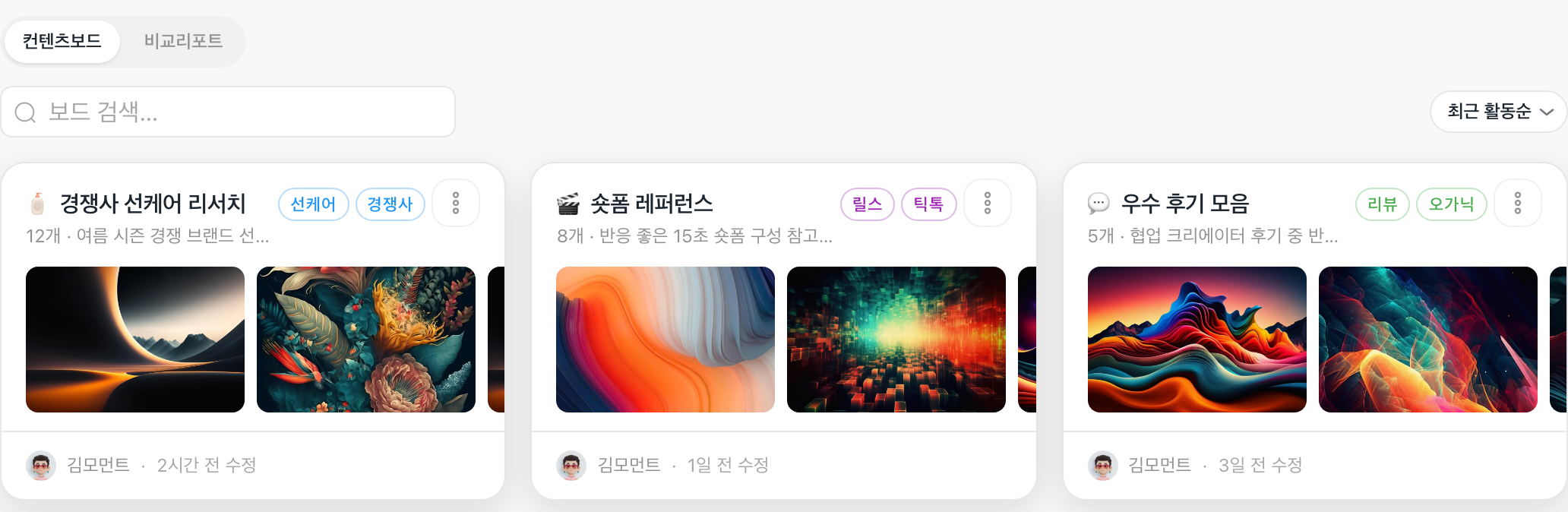
북마크 「컨텐츠보드」 — 폴더마다 썸네일 석 장이 든 카드3
북마크 목록북마크 「컨텐츠보드」 — 폴더마다 썸네일 석 장이 든 카드
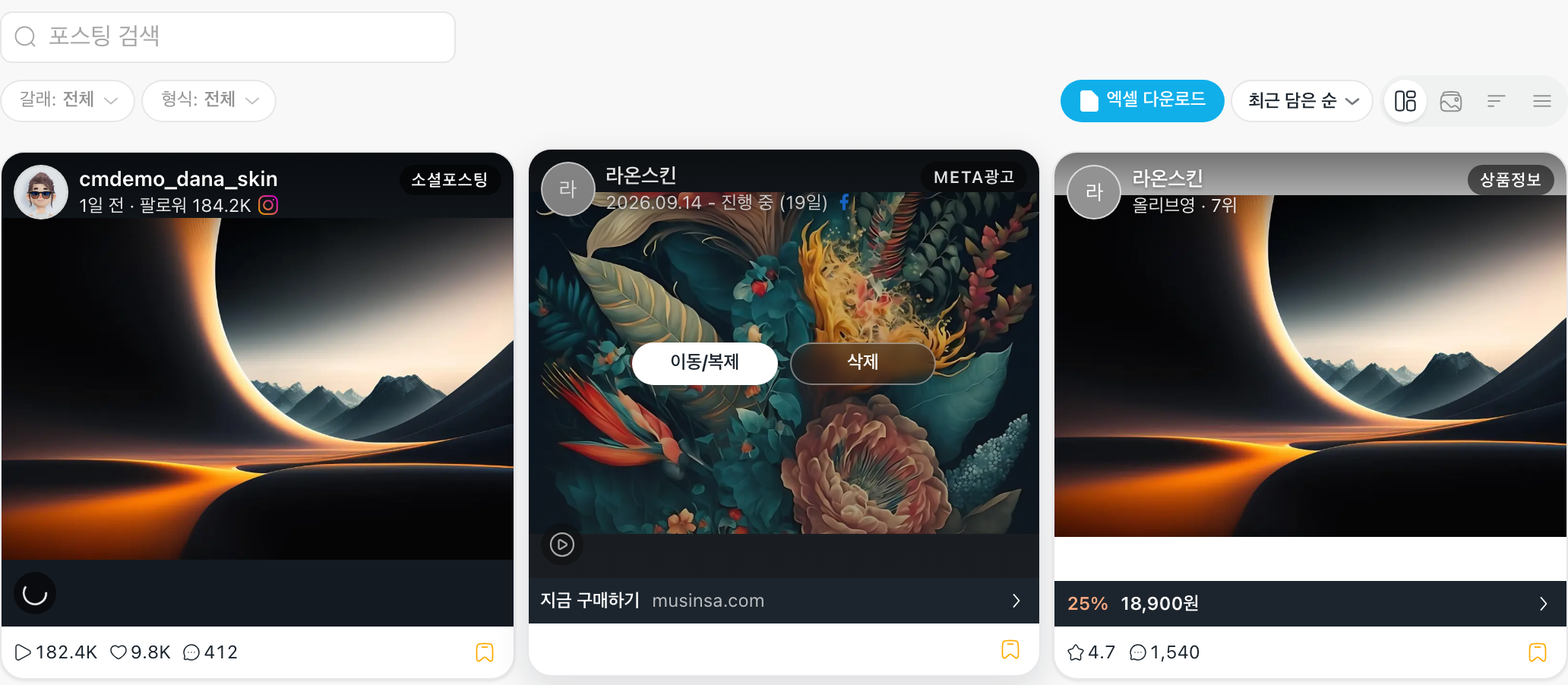
폴더 상세 — 「포스팅 검색」, 「갈래」·「형식」 칩, 카드 위 「이동/복제」·「삭제」45
폴더 화면폴더 상세 — 「포스팅 검색」, 「갈래」·「형식」 칩, 카드 위 「이동/복제」·「삭제」

그림의 번호나 아래 줄을 누르면 그 자리가 그림에서 켜져요.

따라 하기빠른 사용법 따라 하기 — 카드의 북마크로 폴더 메뉴 열기, 북마크에서 폴더 열기, 카드에 마우스 올리기까지
직접 해보기

지금 워크스페이스에 모아 둔 폴더부터 열어 보세요.

북마크 열기

실제 사용 예시

1

경쟁사 광고만 골라 다른 폴더로 옮기기

경쟁사 선케어 리서치 폴더에 글·광고·상품이 섞여 쌓였다면, 광고 소재만 남겨 보고 따로 볼 광고는 다른 폴더로 옮겨 정리해보세요.
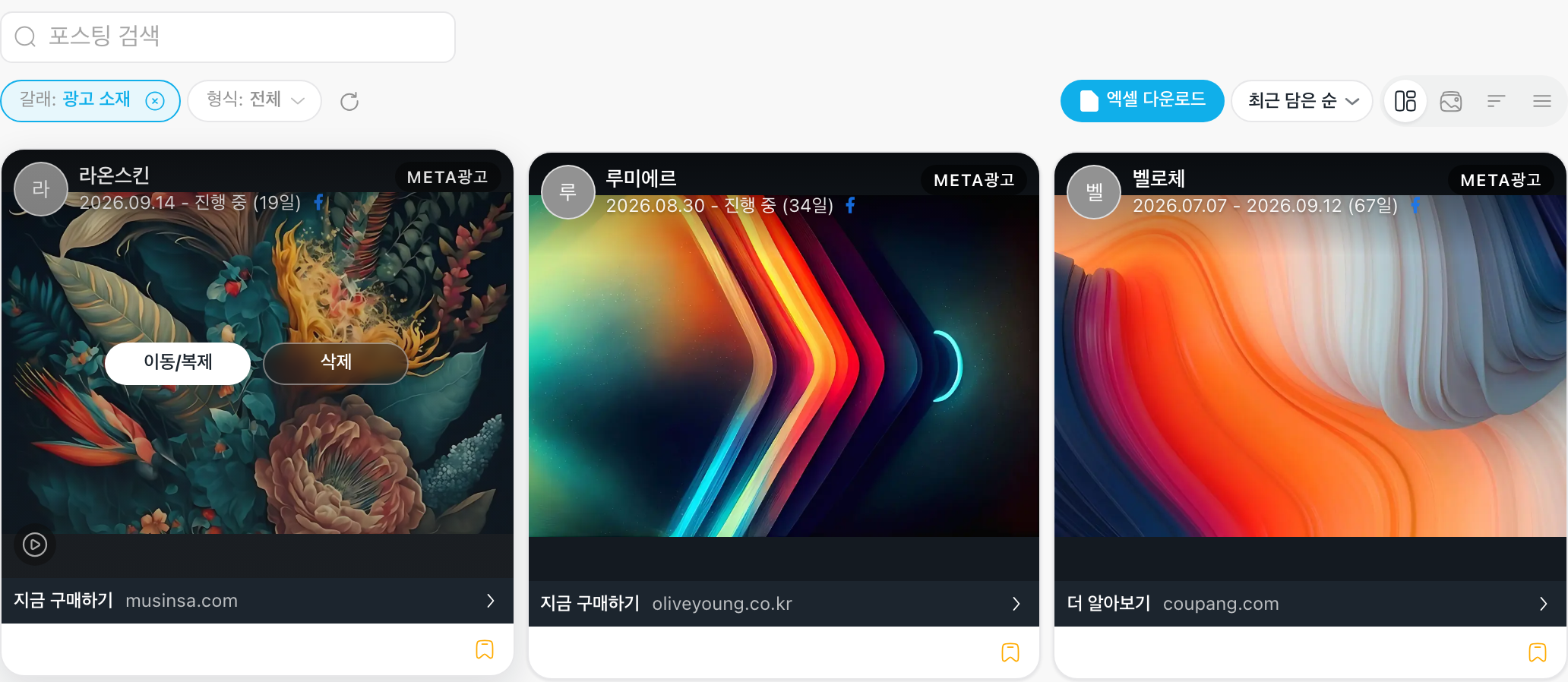
「갈래: 광고 소재」로 좁힌 폴더 — 광고 카드 위 「이동/복제」12
폴더 화면「갈래: 광고 소재」로 좁힌 폴더 — 광고 카드 위 「이동/복제」
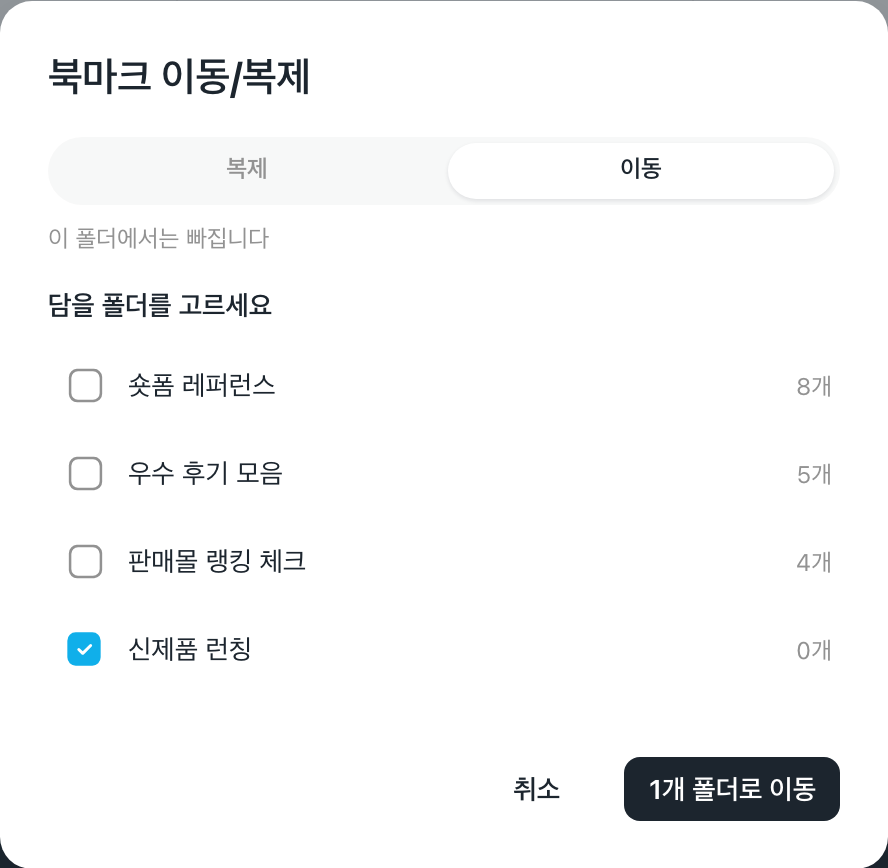
「북마크 이동/복제」 창 — 「이동」 탭, 「신제품 런칭」 체크, 「1개 폴더로 이동」34
이동/복제 창「북마크 이동/복제」 창 — 「이동」 탭, 「신제품 런칭」 체크, 「1개 폴더로 이동」

그림의 번호나 아래 줄을 누르면 그 자리가 그림에서 켜져요.

2

회의 자료로 폴더 내용 엑셀로 받기

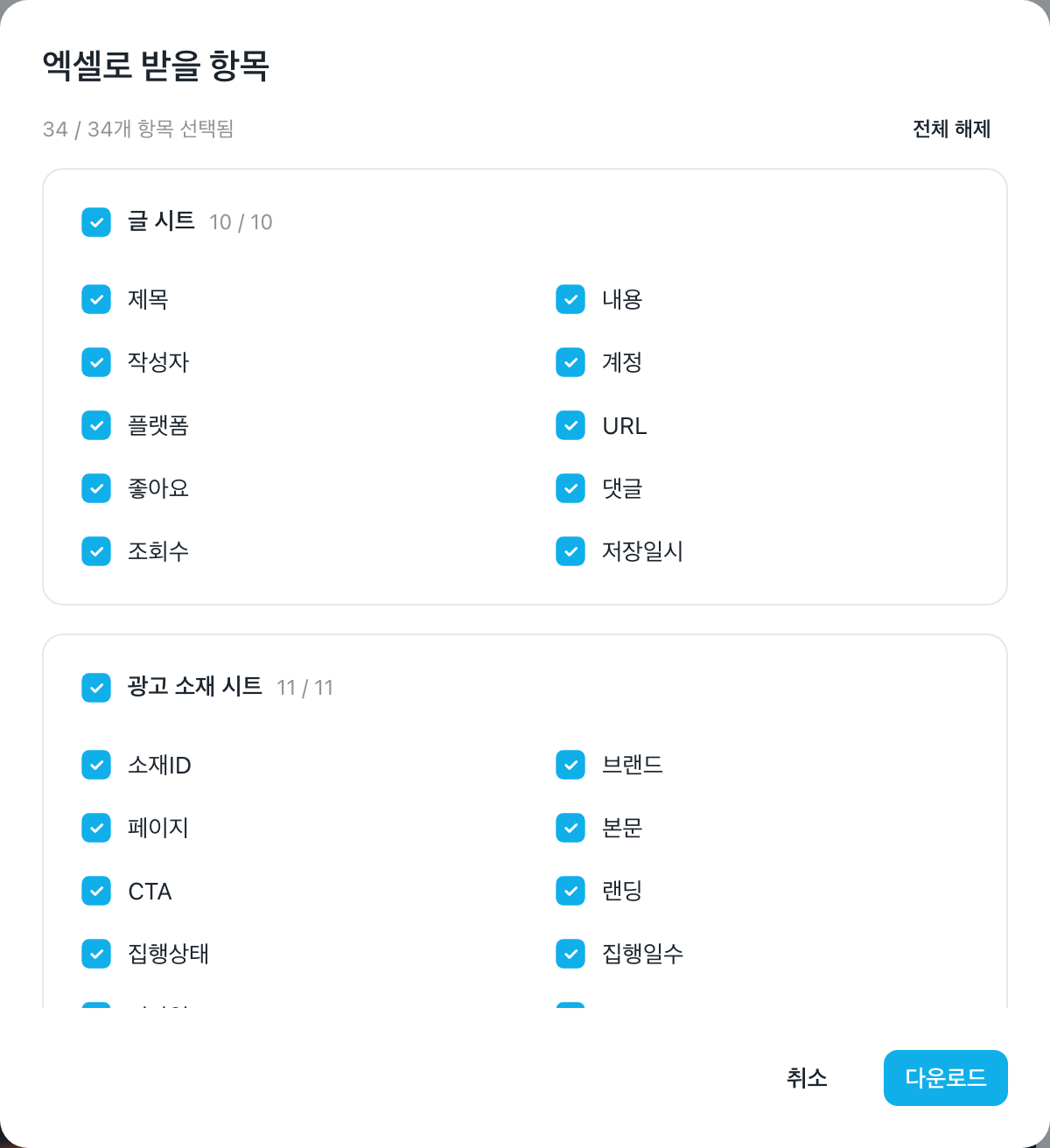
모아 둔 레퍼런스를 회의 자료로 쓰고 싶다면 폴더를 열고 엑셀로 내려받으세요. 갈래마다 칸이 달라서 글·광고 소재·판매몰 상품을 시트로 나눠 정리해드려요.
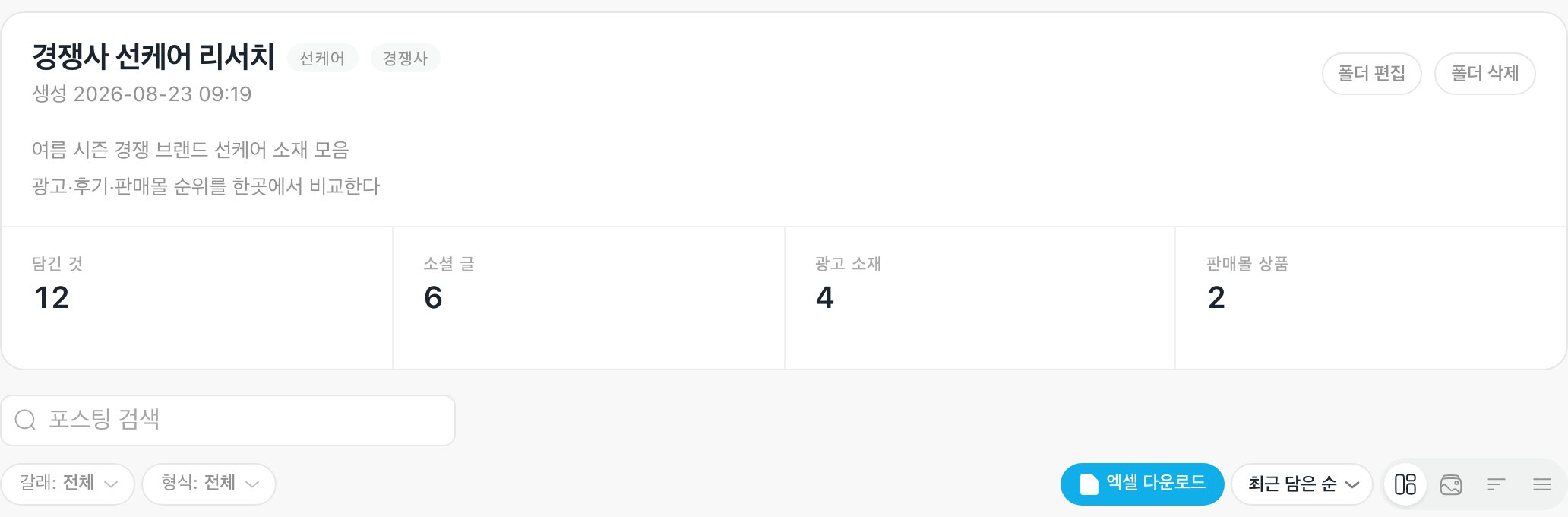
폴더 머리 카드의 수 칸 — 담긴 것·소셜 글·광고 소재·판매몰 상품, 조건 줄 「엑셀 다운로드」12
폴더 화면폴더 머리 카드의 수 칸 — 담긴 것·소셜 글·광고 소재·판매몰 상품, 조건 줄 「엑셀 다운로드」
「엑셀로 받을 항목」 창 — 글 시트·광고 소재 시트·판매몰 상품 시트의 열 체크, 「다운로드」34
항목 고르기 창「엑셀로 받을 항목」 창 — 글 시트·광고 소재 시트·판매몰 상품 시트의 열 체크, 「다운로드」

그림의 번호나 아래 줄을 누르면 그 자리가 그림에서 켜져요.

TIP

판매몰 상품 시트에는 현재순위와 처음순위가 나란히 있어요. 담아 둔 뒤 순위가 어떻게 움직였는지 한눈에 비교하실 수 있어요.

핵심 기능

저장한 비교 리포트 다시 열기

Research의 Meta 광고·판매몰 상품에서 여럿을 골라 비교하고 저장한 리포트는 북마크의 비교리포트에 모여요. 광고를 비교한 것은 소재 비교 리포트, 상품을 비교한 것은 상품 비교 리포트로 나눠 보여드려요.

「비교리포트」 — 소재 비교 리포트 카드 둘과 상품 비교 리포트 카드 하나123

그림의 번호나 아래 줄을 누르면 그 자리가 그림에서 켜져요.

TIP

아직 저장한 리포트가 없다면 비교리포트에 있는 Research · Meta 광고·Research · 판매몰 상품 단추로 바로 넘어가 비교를 시작해보세요.

직접 체험해 보기

실제 폴더 화면과 같은 부품에 예시 폴더를 담아 두었어요. 검색칸과 갈래·형식 칩으로 좁히고, 보기를 바꾸고, 카드를 눌러 상세를 열어 보세요. 카드에 마우스를 올리면 나오는 이동/복제·삭제도 눌러 볼 수 있어요. 눌러도 저장되지 않아요.

🕹 체험 구역 · 여기부터 직접 눌러 볼 수 있어요
🕹 직접 해보기체험검색·갈래·보기를 바꿔 보세요눌러 보세요
catchmoments.ai/service/discover/bookmarks
👆 눌러 보세요

실제 화면과 같은 부품이에요 · 데이터는 미리 담아 둔 예시라 눌러도 저장되지 않아요

체험 구역 끝

세부 기능

목적별 폴더 만들기

「새 폴더 만들기」 창 — 폴더 이름, 이모티콘, 설명, 주제, 색상

북마크 오른쪽 위 새 폴더를 누르면 새 폴더 만들기 창이 열려요. 필수는 폴더 이름 하나이고, 이모티콘·설명·주제·색상을 붙여 두면 보드에서 알아보기 쉬워요. 다 적으셨다면 만들기를 눌러주세요.

TIP

새로 만든 폴더는 컨텐츠를 하나 이상 담으면 컨텐츠보드에 카드로 나타나요.

보던 화면에서 새 폴더 바로 만들기

카드의 북마크로 연 폴더 메뉴 아래 새 폴더 이름 칸에 이름을 적고 추가를 누르면 폴더가 만들어졌습니다.가 뜨고 목록에 새 폴더가 생겨요. 새 폴더를 한 번 더 누르면 컨텐츠가 담겨요. 리포스트 글은 북마크할 수 없으니 원래 글을 찾아 담아주세요.

한 컨텐츠를 여러 폴더에 담기

폴더 메뉴에서 폴더를 여러 개 누르면 한 컨텐츠를 여러 폴더에 함께 담을 수 있어요. 이미 담긴 폴더는 파란색으로 보이고, 같은 폴더를 한 번 더 누르면 북마크가 해제되었습니다.와 함께 그 폴더에서만 빠져요. 어느 폴더에든 담긴 컨텐츠는 북마크 아이콘이 노란색으로 바뀌어요.

컨텐츠보드에서 폴더 찾고 순서 바꾸기

폴더가 많아졌다면 보드 검색… 칸에 폴더 이름 일부를 넣어보세요. 이름에 그 말이 든 폴더만 남아요. 오른쪽 차례 단추로 최근 활동순(최근에 담거나 고친 폴더가 앞)과 이름순을 고를 수 있어요. 카드에는 담긴 개수와 설명 첫 줄, 주제, 최근에 담은 것의 썸네일 석 장이 보여요.

폴더 안에서 원하는 것만 골라 보기

폴더 상세의 포스팅 검색에 단어를 넣으면 글의 본문·작성자, 광고의 문구·브랜드, 상품의 상품명·브랜드에서 찾아 남겨요. 갈래(소셜 글·광고 소재·판매몰 상품)와 형식(영상·이미지)은 여러 개를 함께 고를 수 있고, 차례는 최근 담은 순·오래된 순이에요. 옆의 초기화 아이콘을 누르면 갈래·형식이 한 번에 풀려요. 판매몰 상품의 순위와 가격은 담아 둔 그때가 아니라 가장 최근 값으로 보여드려요.

보기 바꾸고 하나 열어 보기

조건 줄 오른쪽 끝에서 섬네일·카드·리스트·테이블 중 편한 보기로 바꾸실 수 있어요. 글이나 광고 카드를 누르면 컨텐츠 허브와 같은 상세 창이 열려 원문 보기·공유 링크 복사·비슷한 소재까지 그대로 쓰실 수 있어요. 판매몰 상품은 카드 아래 가격 줄을 누르면 판매몰 상품 페이지가 새 창으로 열려요.

폴더에서 빼기

카드에 마우스를 올리고 삭제를 누르면 그 컨텐츠가 이 폴더에서 바로 빠져요(따로 묻지 않아요). 다른 폴더에 함께 담아 둔 것은 그대로 남아 있어요.

TIP

격자 위에 N개를 지금 불러오지 못했습니다가 보인다면 담아 둔 것이 사라진 게 아니에요. 잠시 뒤 새로고침해주세요.

폴더 고치고 지우기

폴더 카드의 ⋮ 나 폴더 상세의 폴더 편집·폴더 삭제로 정리할 수 있어요. 폴더 수정 창에서 이름·이모티콘·설명·주제·색상을 고치고 수정을 누르면 바로 반영돼요. 폴더 삭제는 한 번 더 확인한 뒤 폴더와 그 안의 북마크를 함께 지우고, 되돌릴 수 없어요. 원래 글·광고·상품은 그대로라 다른 화면에서 다시 담으실 수 있어요.

비교 리포트 고치고 지우기

리포트 카드의 ⋮ 에서 리포트 편집으로 이름과 메모를 고치면 리포트를 수정했습니다.가 떠요. 삭제는 한 번 더 확인한 뒤 지우고 리포트를 삭제했습니다.가 떠요. 비교했던 상품·소재 자체는 지워지지 않아요. 저장할 때 일부 내용을 줄여 담은 리포트에는 일부 축약이 붙어요.

관련 기능

  • 🔗 컨텐츠 허브 — 키워드로 광고·게시물·상품을 찾아 북마크에 담기
  • 🔗 브랜드 허브 — 브랜드의 광고·게시물을 보다가 바로 담기
  • 🔗 크리에이터 허브 — 크리에이터의 글을 보다가 바로 담기
  • 🔗 Meta 광고 — 광고 소재를 비교하고 리포트로 저장하기
  • 🔗 판매몰 상품 — 상품을 비교하고 리포트로 저장하기

이 글의 순서

  • 빠른 사용법
    • 담기부터 폴더에서 다시 보기까지 다섯 단계
  • 실제 사용 예시
    • 경쟁사 광고만 골라 다른 폴더로 옮기기
    • 회의 자료로 폴더 내용 엑셀로 받기
  • 핵심 기능
    • 저장한 비교 리포트 다시 열기
  • 직접 체험해 보기
  • 세부 기능
    • 목적별 폴더 만들기
    • 보던 화면에서 새 폴더 바로 만들기
    • 한 컨텐츠를 여러 폴더에 담기
    • 컨텐츠보드에서 폴더 찾고 순서 바꾸기
    • 폴더 안에서 원하는 것만 골라 보기
    • 보기 바꾸고 하나 열어 보기
    • 폴더에서 빼기
    • 폴더 고치고 지우기
    • 비교 리포트 고치고 지우기
  • 관련 기능