
심화분석
여러 조건을 나란히 놓고 수치를 견줄 수 있어요
빠른 사용법
데이터 고르기부터 비교 차트까지 다섯 단계
그림의 번호나 아래 줄을 누르면 그 자리가 그림에서 켜져요.
실제 사용 예시
광고·협찬 글을 빼면 반응이 얼마나 달라질까
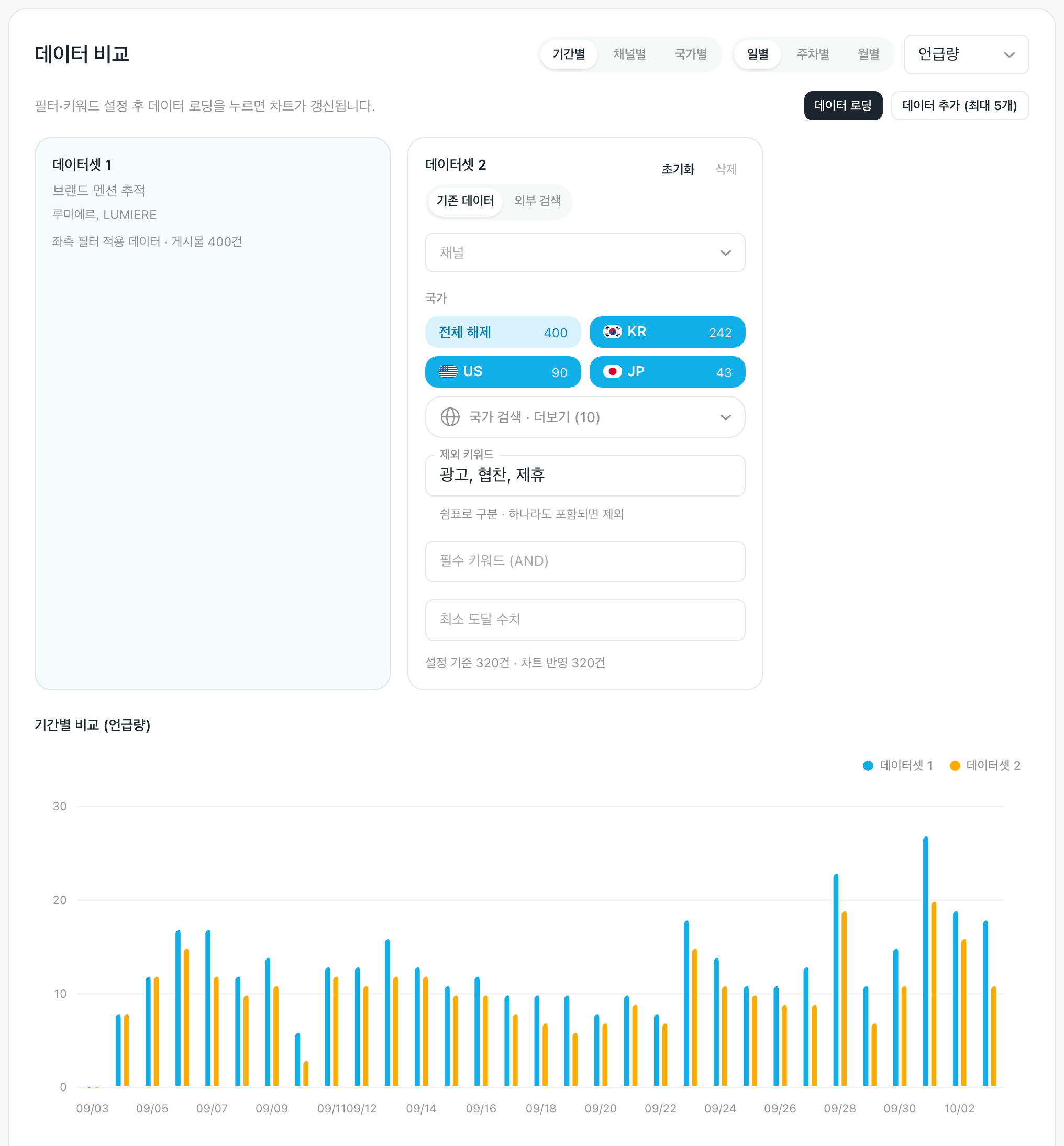
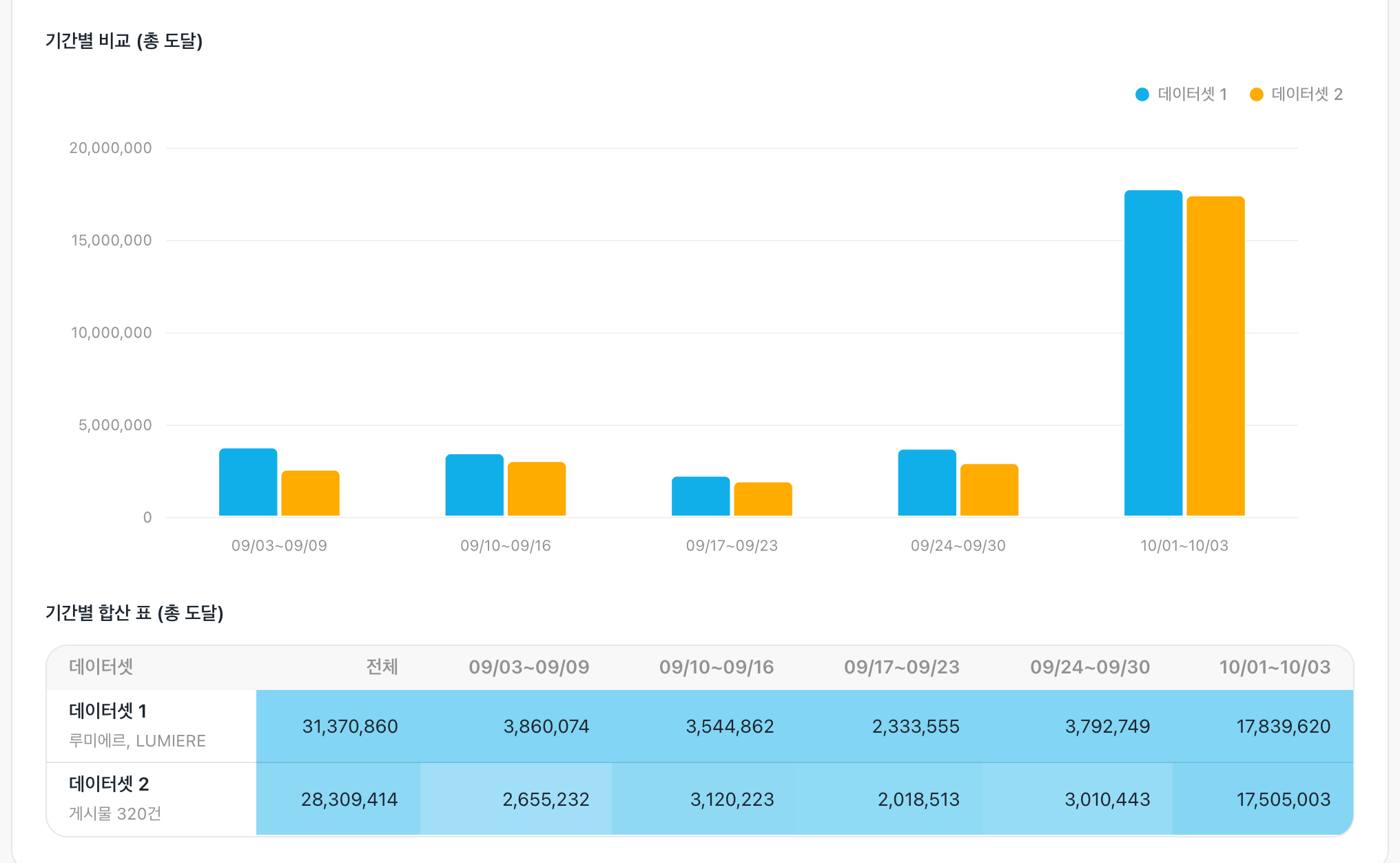
빠른 사용법처럼 데이터셋 2에 제외 키워드 광고, 협찬, 제휴를 넣고 데이터 로딩을 누른 뒤, 오른쪽 위에서 주차별과 지표 총 도달을 골라보세요. 기준과 광고를 뺀 묶음이 주차마다 나란히 서요.
그림의 번호나 아래 줄을 누르면 그 자리가 그림에서 켜져요.
경쟁 브랜드와 채널별로 견주기
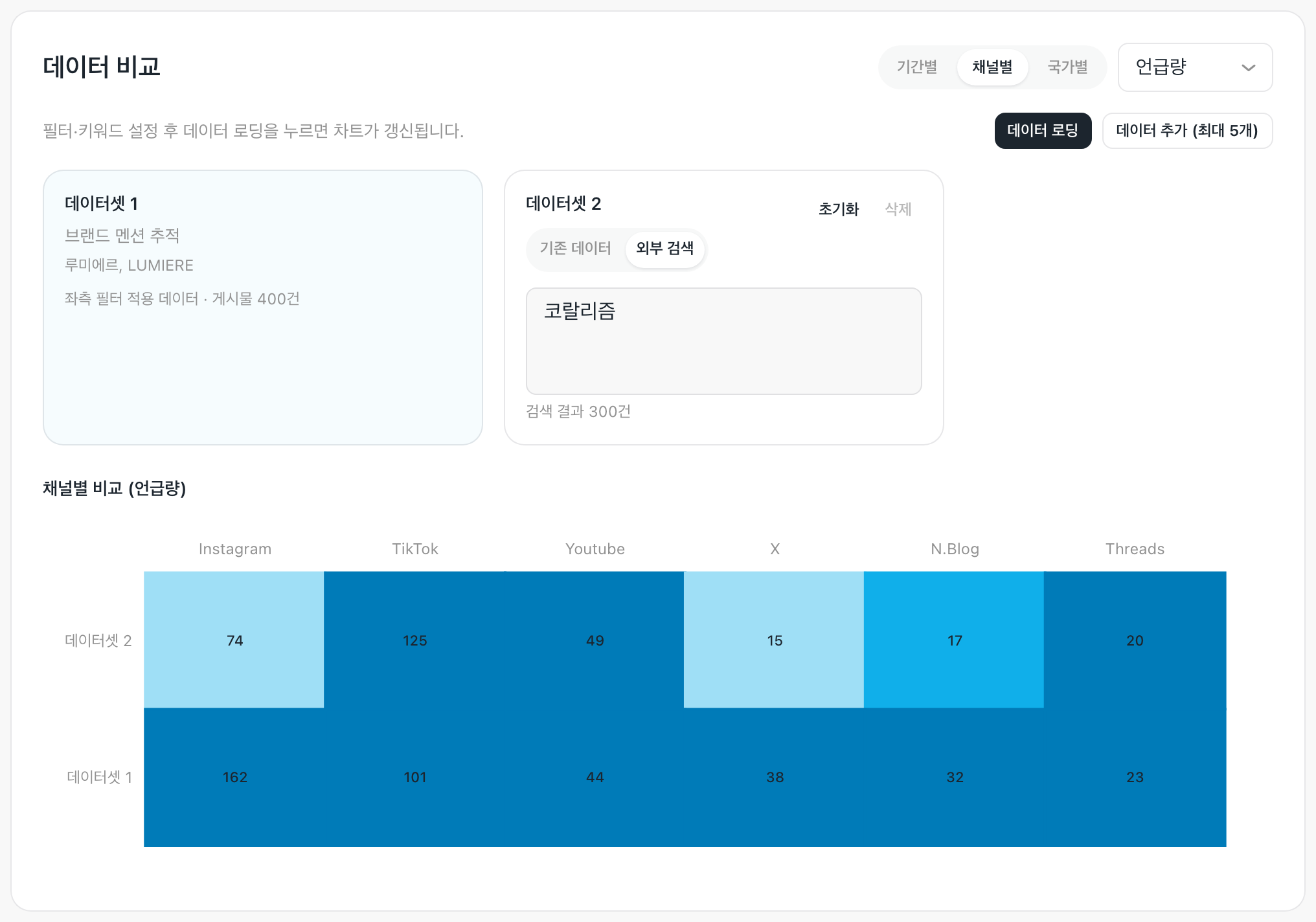
경쟁 브랜드의 글은 외부 검색으로 새로 찾아와 우리 데이터 옆에 세울 수 있어요. 찾는 기간·채널·국가는 데이터 소스·필터 칸의 조건을 그대로 따라가서 같은 조건으로 견주실 수 있어요.
그림의 번호나 아래 줄을 누르면 그 자리가 그림에서 켜져요.
핵심 기능
두 기준을 엮어 히트맵으로 보기
기준 데이터(데이터셋 1)를 두 가지 기준으로 엮어 조합마다 수치를 색으로 보여드려요. 값이 클수록 칸이 진해서 어디에 이야기가 몰렸는지 한 장에 보여요.
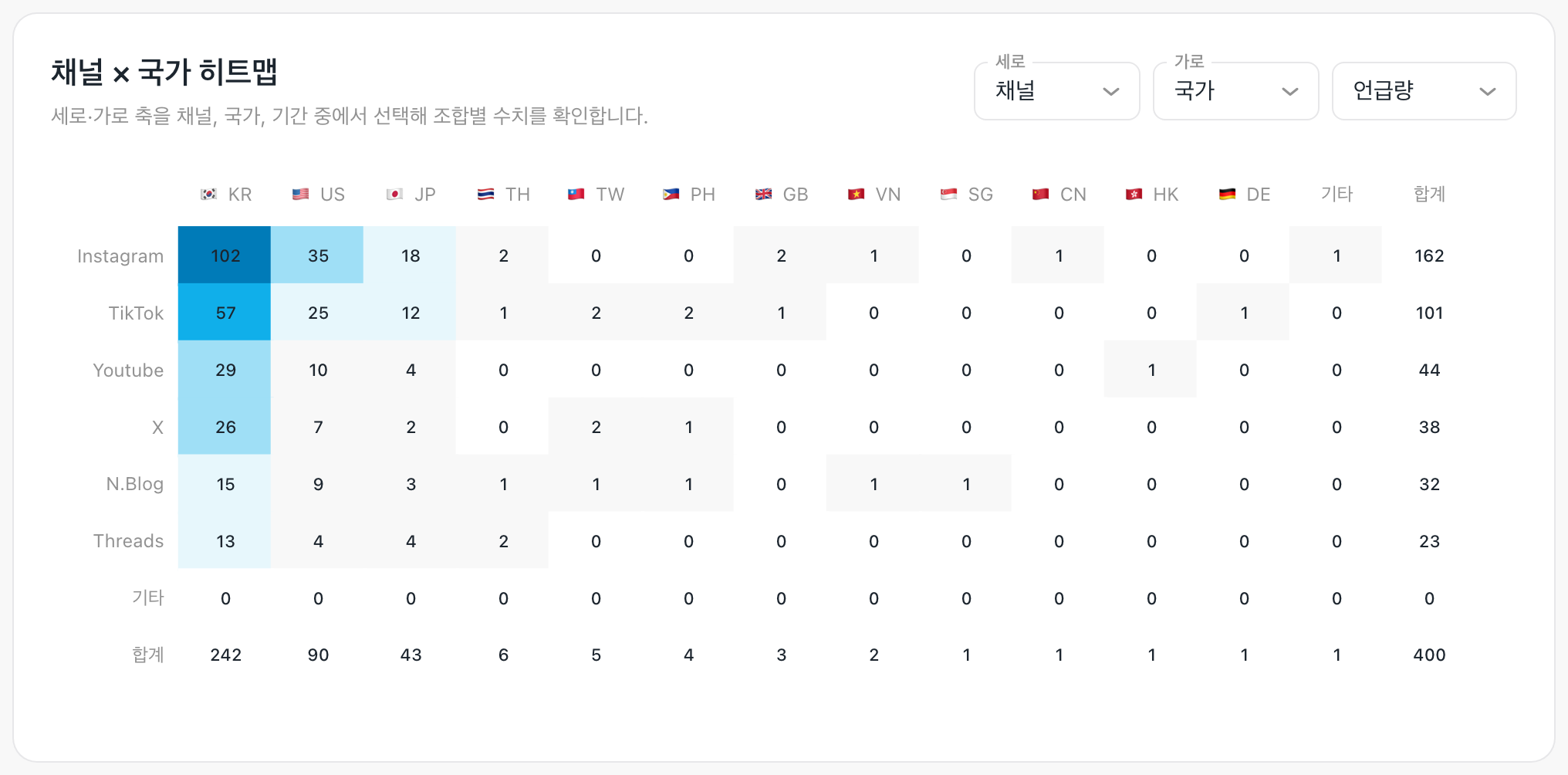
그림의 번호나 아래 줄을 누르면 그 자리가 그림에서 켜져요.
궁금한 낱말의 언급량 세기
맨 아래 키워드별 언급량에 제품명·효능·성분처럼 궁금한 낱말을 쉼표로 구분해 넣어보세요. 기준 데이터의 글 가운데 그 낱말이 든 글을 바로 세어드려요.
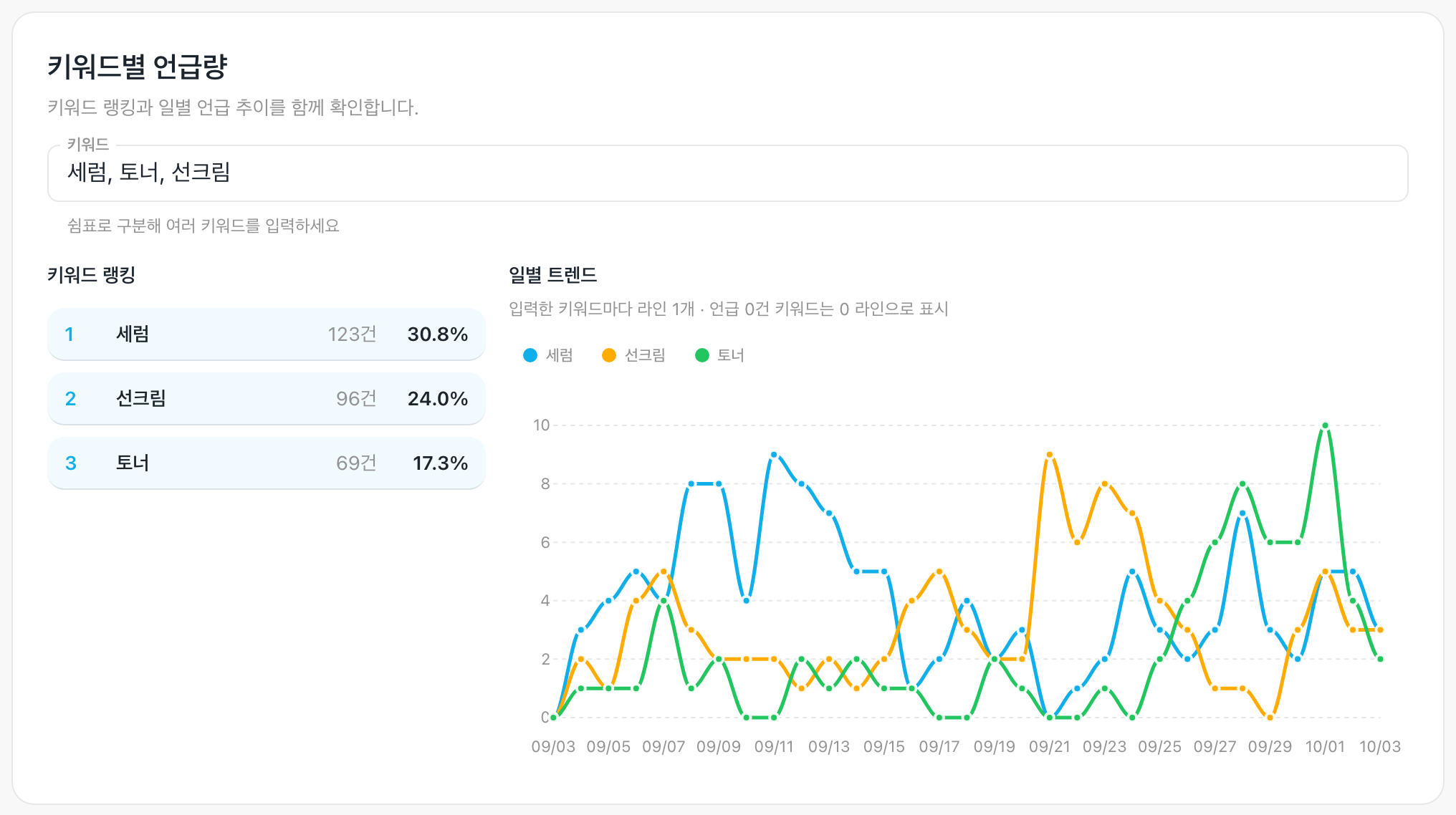
그림의 번호나 아래 줄을 누르면 그 자리가 그림에서 켜져요.
세부 기능
볼 데이터 고르기
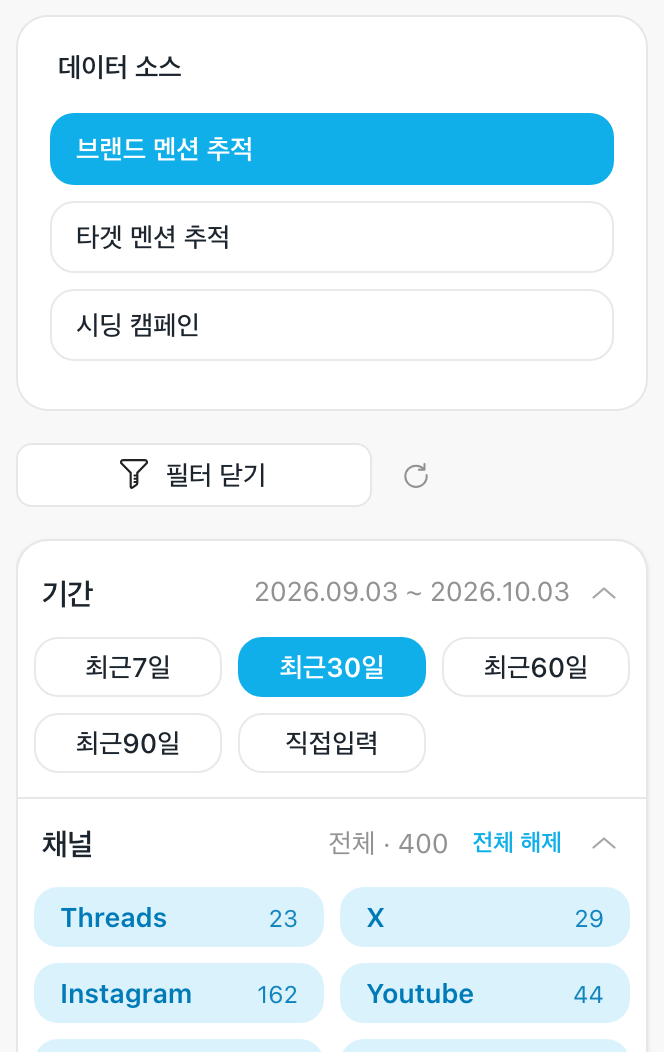
데이터 소스·필터 칸 맨 위 데이터 소스에서 무엇을 분석할지 골라요.
- 브랜드 멘션 추적 : 등록하신 브랜드 키워드로 모은 글입니다.
- 타겟 멘션 추적 : 세트 선택에서 고른 타겟 키워드 세트의 글입니다.
- 시딩 캠페인 : 시딩 캠페인 선택에서 고른 시딩 캠페인의 글입니다.
데이터 소스를 바꾸면 고르셨던 세트·캠페인과 비교 결과가 새로 시작돼요. 시딩 캠페인은 캠페인 기간의 글 가운데 지금 걸린 기간 필터에 드는 글만 보여드리니, 캠페인 전체를 보려면 기간을 캠페인 기간에 맞춰 넓혀주세요.
기준 데이터 좁히기
데이터 소스·필터 칸의 조건이 화면의 모든 차트에 똑같이 걸리고, 여기서 좁힌 글이 데이터셋 1이 돼요. 칩 옆 숫자는 지금 데이터의 글 수예요.
- 기간 : 최근7일·최근30일·최근60일·최근90일 중에 고르거나 직접입력으로 정합니다.
- 채널 · 국가 : 볼 채널과 나라만 켭니다. 국가는 국가 검색 · 더보기에서 더 고릅니다.
- 언어 : 글의 언어로 좁힙니다. 워크스페이스에 따라 보이지 않을 수 있습니다.
- 페르소나 : 일반·광고/협찬·브랜드 계정 중 글쓴이 성격을 고릅니다.
- 최소 도달 수치 : 이 숫자 이상 도달한 글만 남깁니다.
이 필터는 브랜드 멘션 추적 화면과 따로 움직여요. 필터 닫기로 칸을 접고, 옆의 초기화 아이콘을 누르면 조건이 모두 풀리고 기간도 최근 30일로 돌아가요.
견줄 묶음 만들고 관리하기
처음 들어오시면 데이터셋 2 카드가 하나 놓여 있고, 데이터 추가 (최대 5개)로 기준을 포함해 다섯 묶음까지 늘릴 수 있어요. 카드마다 방식을 골라요.
- 기존 데이터 : 기준 데이터를 채널·국가·제외 키워드·필수 키워드 (AND)·최소 도달 수치로 다시 거릅니다. 카드 아래 설정 기준 N건이 바로 바뀌어 몇 건이 남는지 먼저 볼 수 있습니다.
- 외부 검색 : 키워드로 글을 새로 찾아옵니다. 기간·채널·국가·최소 도달 수치·페르소나는 데이터 소스·필터 칸을 따릅니다.
카드를 고친 뒤에는 데이터 로딩을 다시 눌러야 차트에 반영돼요. 카드의 초기화는 그 카드의 조건이나 키워드를 비우고, 삭제는 카드를 없애요(견줄 카드가 하나뿐이면 지울 수 없어요).
견주는 기준과 지표 바꾸기
데이터 비교 오른쪽 위에서 기간별·채널별·국가별과 지표를 골라요. 차트와 표에는 묶음이 데이터셋 1·데이터셋 2처럼 번호로 적히니 위 카드 번호와 맞춰 보세요.
- 언급량 : 조건에 맞는 글의 수입니다.
- 총 도달 · 조회수 · 좋아요 · 댓글 : 글마다 가장 최근에 수집된 수치의 합입니다. 리포스트는 언급량에만 들어갑니다.
채널과 나라 순위 보기
채널 · 국가 랭킹은 기준 데이터의 수치를 채널별·나라별 막대로 줄 세워 보여드려요. 오른쪽 위 지표를 바꾸면 두 막대가 함께 바뀌고, 상위 12개까지 보여드려요. 막대를 누르면 그 채널(나라)의 글이 열려요.
숫자 뒤의 글 확인하기
차트의 막대, 표와 히트맵의 칸, 순위의 줄을 누르면 그 숫자를 만든 글 목록이 열려요. 목록 제목에 어떤 묶음·구간·지표인지 적혀 있어요. 차트나 표의 칸을 눌러 나온 글 목록에서 글을 누르시면 글 상세가 크게 열려요. 갑자기 튄 구간이 보이면 눌러서 어떤 글이 수치를 끌어올렸는지 확인해 보세요.
브랜드 키워드가 없다면
브랜드 멘션 추적을 골랐는데 등록된 브랜드 키워드가 없으면 브랜드 키워드가 없습니다. 안내가 보여요. 브랜드 등록을 누르면 추적 관리의 우리 브랜드로 넘어가요. 브랜드 키워드를 등록하고 돌아오시면 바로 분석하실 수 있어요.
메뉴가 보이지 않는다면
심화분석은 사이드바 Labs 구역에 있어요. 지금 플랜에서 쓸 수 없는 기능이면 메뉴 줄이 아예 보이지 않아요. 이용하실 수 있는 플랜은 요금제에서 확인해 보세요.
관련 기능
- 🔗 브랜드 멘션 추적 — 우리 브랜드 멘션의 흐름과 반응을 대시보드로 보기
- 🔗 추적 관리 — 브랜드 키워드·타겟 키워드 세트 등록하기
- 🔗 시딩 성과 모니터링 — 시딩 캠페인의 포스팅과 성과 모으기
- 🔗 컨텐츠 허브 — 키워드 하나로 광고·게시물·상품 찾아보기