
시딩 전 체크
제품을 보내기 전에 협업 후보를 한 번에 점검할 수 있어요
빠른 사용법
목록 올리기부터 결과 표까지 다섯 단계


그림의 번호나 아래 줄을 누르면 그 자리가 그림에서 켜져요.
실제 사용 예시
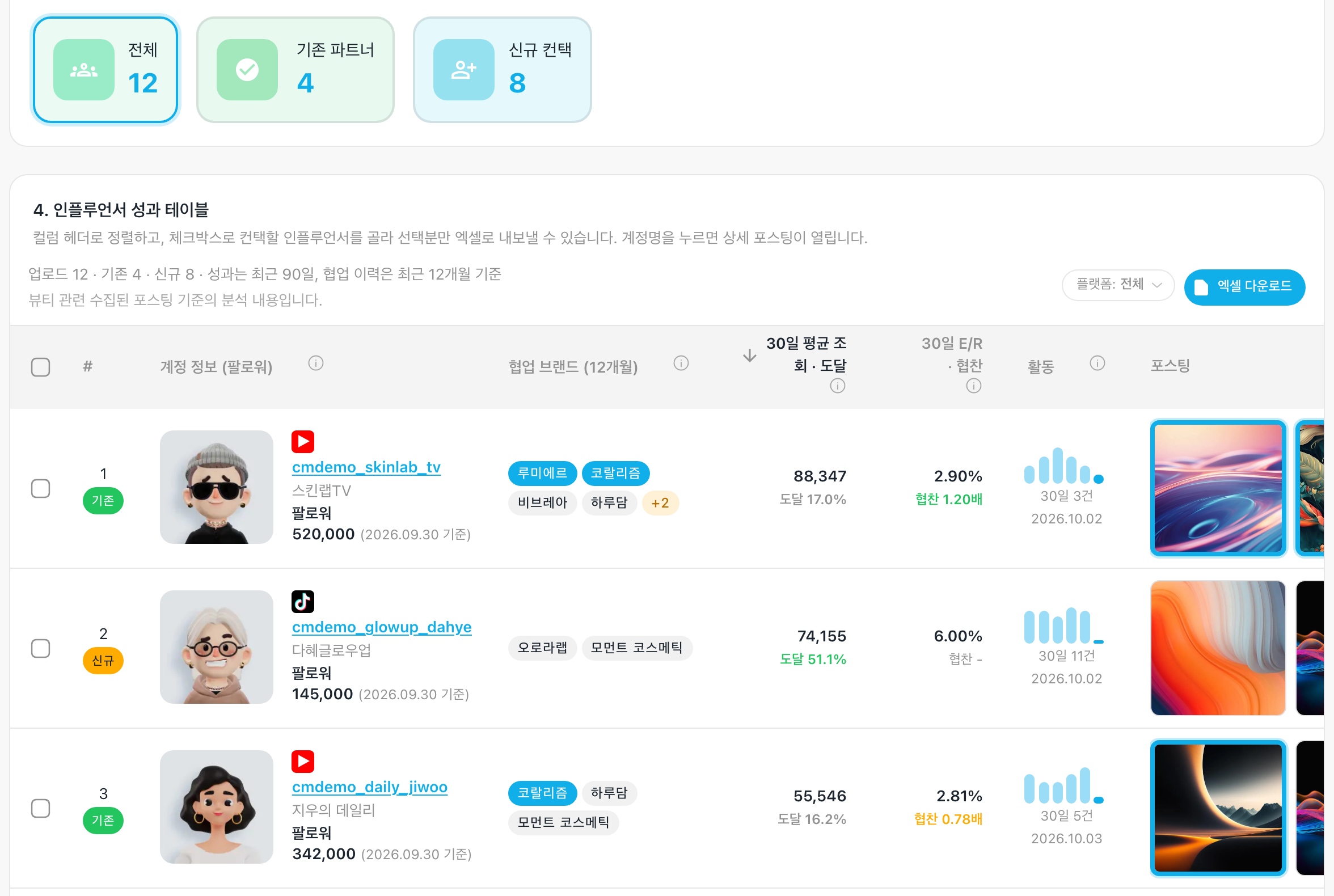
경쟁 브랜드와 협업한 후보 걸러내기
경쟁사 전속처럼 일하는 사람에게 제품을 보내면 효과가 떨어지기 쉬워요. 2단계에서 타 브랜드/키워드로 검색을 고르고 브랜드명·키워드 칸에 경쟁 브랜드 이름을 쉼표로 넣은 뒤(eg. 루미에르, 코랄리즘) 분석 시작을 눌러주세요.
그림의 번호나 아래 줄을 누르면 그 자리가 그림에서 켜져요.
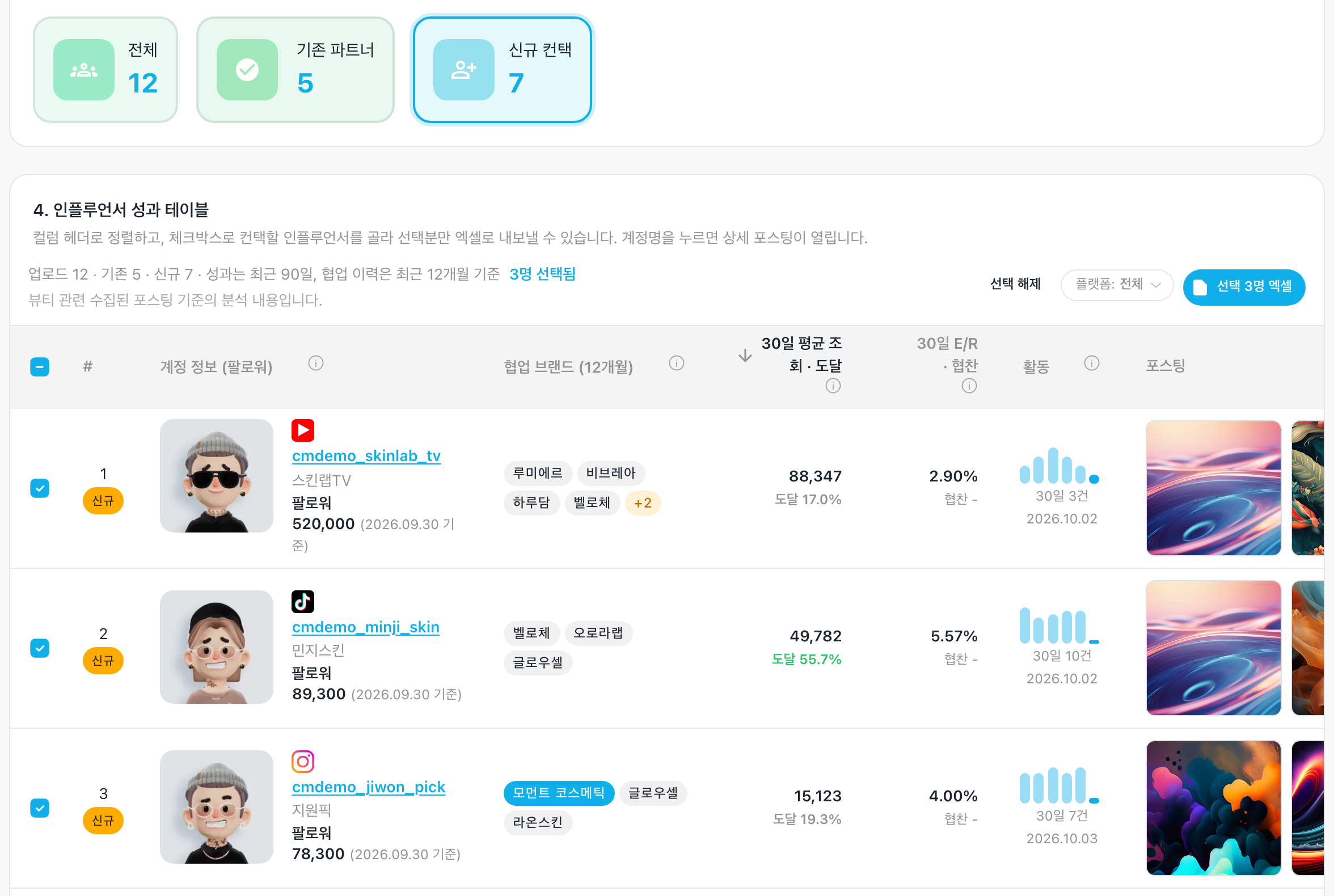
처음 연락할 후보만 골라 엑셀로 받기
검토를 마쳤다면 컨택할 사람만 골라 섭외 리스트로 내려받아 보세요. 고른 사람은 카드나 플랫폼을 바꿔도 그대로 남아 있어요.
그림의 번호나 아래 줄을 누르면 그 자리가 그림에서 켜져요.
세부 기능
샘플 양식으로 목록 만들기
샘플 양식 받기로 받은 양식에 채널과 계정 두 칸만 채우시면 돼요. 채널은 Instagram · Threads · X · Youtube · TikTok 중 하나를 영문으로 적고(대소문자 무관), 계정에는 아이디를 적어요. 프로필 주소를 붙여 넣어도 아이디만 읽어요. 쓰시던 엑셀도 첫 줄에 채널·계정(또는 플랫폼·계정명) 칸이 있으면 그대로 올릴 수 있고, instagram*아이디처럼 한 칸에 적은 계정정보 칸도 읽어요. .xlsx, .xls, .csv 파일을 받고 계정 수에는 제한이 없어요.
못 읽은 줄 확인하고 다시 올리기
못 읽은 줄이나 겹친 계정이 있으면 파일 상자 아래에 15행 중 12개 계정 인식 · 중복 1행 제외 · 인식 실패 2행처럼 알려드리고, 못 읽은 줄은 몇 번째 줄인지와 이유를 한 줄씩 보여드려요. 같은 채널의 같은 계정은 처음 나온 줄만 남겨요. 다른 파일로 바꾸려면 초록 상자의 X로 비운 뒤 다시 올려주세요 — 조건과 결과도 처음으로 돌아가요.
기존과 신규를 가르는 기준
고르신 조회 기간 동안 그 브랜드·키워드가 제목이나 본문에 들어간 글을 올린 적이 있으면 기존, 없으면 신규로 나눠드려요. 우리 브랜드 협찬 이력 있는 인플루언서는 워크스페이스에 등록된 우리 브랜드 키워드로, 타 브랜드/키워드로 검색은 직접 넣은 낱말로 가려요. 영문 이름은 단어 단위로만 찾아서 짧은 브랜드명이 다른 단어 속에서 엉뚱하게 잡히지 않아요. 기존 표시에 마우스를 올리면 몇 개 글에서 확인됐는지 보여드려요.
표 한 줄 읽는 법

그림의 번호나 아래 줄을 누르면 그 자리가 그림에서 켜져요.
칸 이름 옆 ⓘ에 마우스를 올리면 그 지표의 계산과 보는 법을 띄워드려요. 모든 수치는 뷰티 관련으로 수집된 포스팅을 기준으로 분석해요.
팔로워 대비 실제 도달 보기
도달은 30일 평균 조회를 팔로워 수로 나눈 값이라, 팔로워 중 실제로 몇 명이 글을 보는지 알 수 있어요. 30% 이상은 초록, 10% 미만은 빨강으로 표시돼요. 팔로워는 많은데 빨갛다면 한 번 더 살펴보세요. 채널마다 조회수를 세는 방식이 달라 같은 채널 계정끼리 비교하시는 것을 추천드려요.
E/R과 협찬 배수 비교하기
30일 E/R은 최근 30일 글의 (좋아요+댓글)을 조회수로 나눈 조회 대비 반응률이에요. 협찬 배수는 조회 기간 안에 그 브랜드·키워드가 든 글의 평균 조회를 같은 기간 전체 글의 평균 조회로 나눈 값으로, 1배 이상이면 초록, 미만이면 주황이에요. 주황이라면 브랜드 글이 평소보다 덜 노출되는 계정일 수 있어요. 그런 글이 없으면 협찬 -로 보여요.
아직 활동 중인지 확인하기
활동 막대는 최근 6개월 동안 달마다 올린 글 수예요. 오른쪽 끝이 이번 달이고, 막대에 마우스를 올리면 달별 건수가 떠요. 마지막 막대가 비어 있거나 막대가 점점 낮아지는 계정은 활동을 쉬고 있는 건 아닌지 확인해보세요.
정렬하고 플랫폼으로 거르기
처음에는 30일 평균 조회가 높은 순이에요. 칸 이름을 누르면 그 기준으로 큰 값부터, 한 번 더 누르면 작은 값부터 정렬되고, 값이 없는 계정은 늘 맨 뒤로 가요. 표 위 플랫폼: 전체에서 채널을 고르면 그 채널 계정만 남고 카드 숫자도 그 기준으로 바뀌어요. 표는 한 쪽에 30명씩이에요.
계정이 올린 글 살펴보기
계정명을 누르면 그 계정이 조회 기간에 올린 글이 인기순으로 40건까지 한 목록에 정리돼요. 표의 썸네일을 누르시면 그 글의 상세가 크게 열리고, 양옆 화살표로 다음 글을 보실 수 있어요. 분석에 쓴 브랜드명·키워드는 본문에서 강조돼요.
엑셀에 담을 항목 고르기
엑셀 단추를 누르면 엑셀로 받을 항목 창이 먼저 떠요. 계정 시트에는 표의 지표에 더해 표에 없는 시장·성별·연령대와 조회 기간 전체 글·키워드 글의 평균 조회·E/R이 담기고, 컨텐츠 시트에는 받은 계정들의 조회 기간 글이 키워드 포함 여부(Y/N)와 함께 담겨요. 필요 없는 항목은 끄고 다운로드를 누르세요.
올린 목록은 저장되지 않아요
올린 목록과 결과는 이 화면 안에서만 쓰이고 따로 저장되지 않아요. 새로고침하거나 다른 메뉴에 다녀오시면 목록을 다시 올려주세요. 시딩 전 체크는 Brand 플랜부터 사용할 수 있어요.
관련 기능
- 🔗 시딩 성과 모니터링 — 제품을 보낸 뒤 올라온 포스팅과 성과 모아 보기
- 🔗 크리에이터 허브 — 한 크리에이터의 활동과 성과 깊게 보기
- 🔗 추적 관리 — 우리 브랜드 키워드를 등록하고 고치기