
소셜 게시물
궁금한 키워드를 지금 바로 소셜에서 찾아볼 수 있어요
빠른 사용법
검색부터 결과 확인까지 네 단계
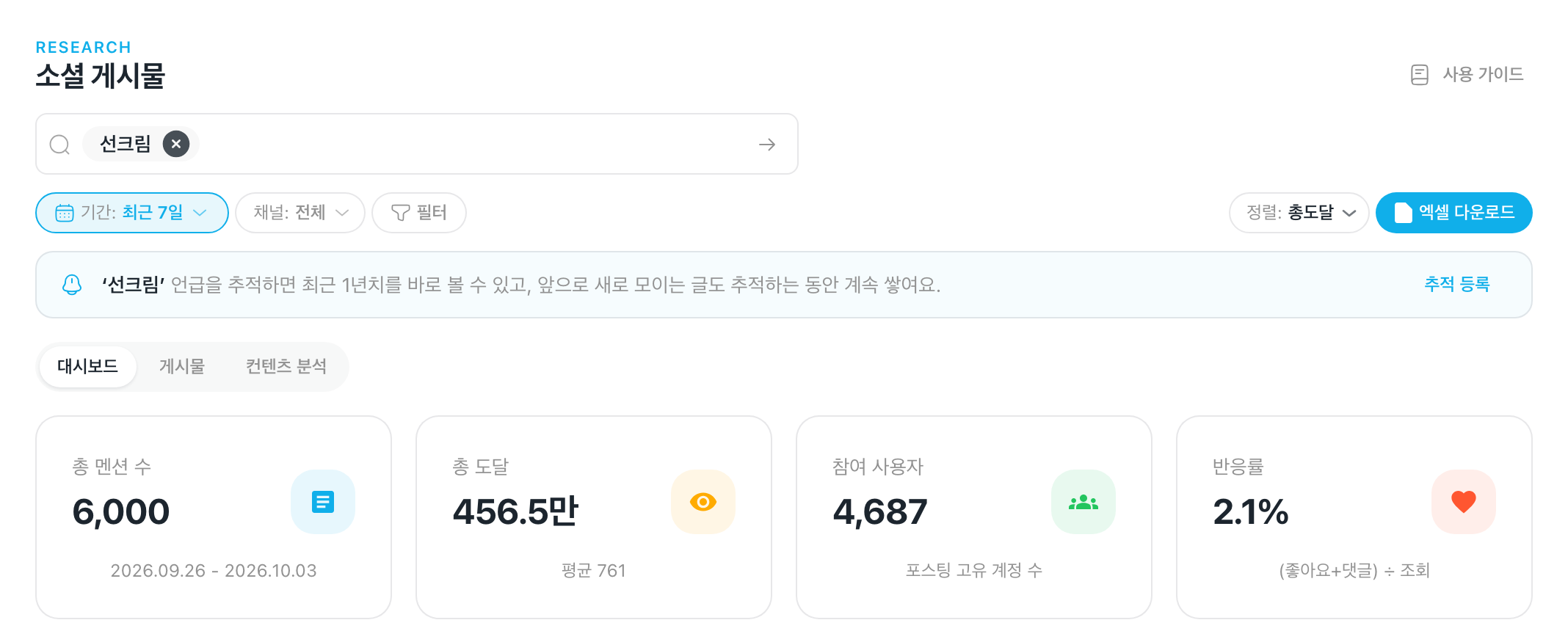
그림의 번호나 아래 줄을 누르면 그 자리가 그림에서 켜져요.
실제 사용 예시
요즘 뜨는 성분, 얼마나 이야기되고 있나 확인하기

그림의 번호나 아래 줄을 누르면 그 자리가 그림에서 켜져요.
협찬 글을 빼고 실제 소비자 반응만 모아 보기
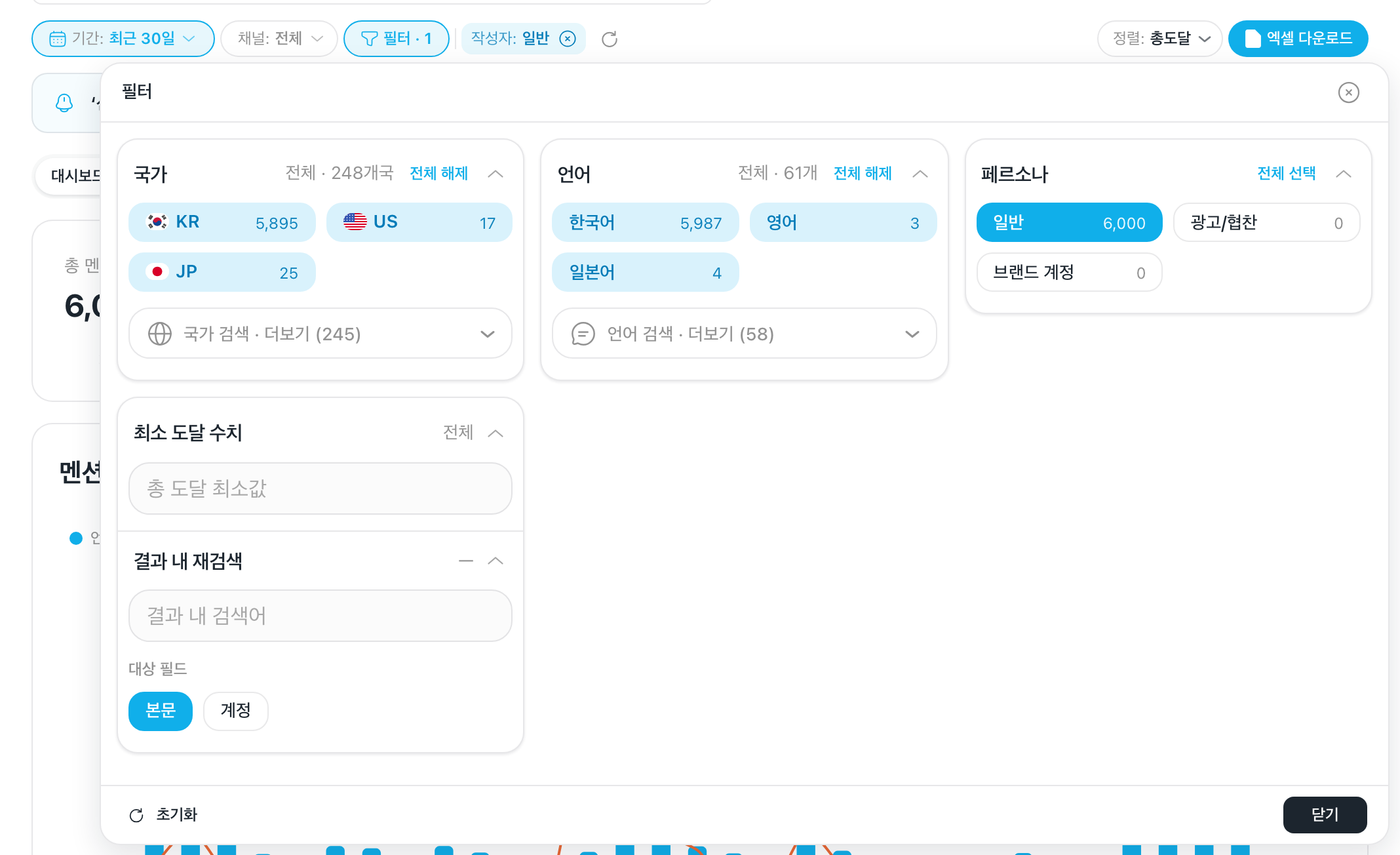
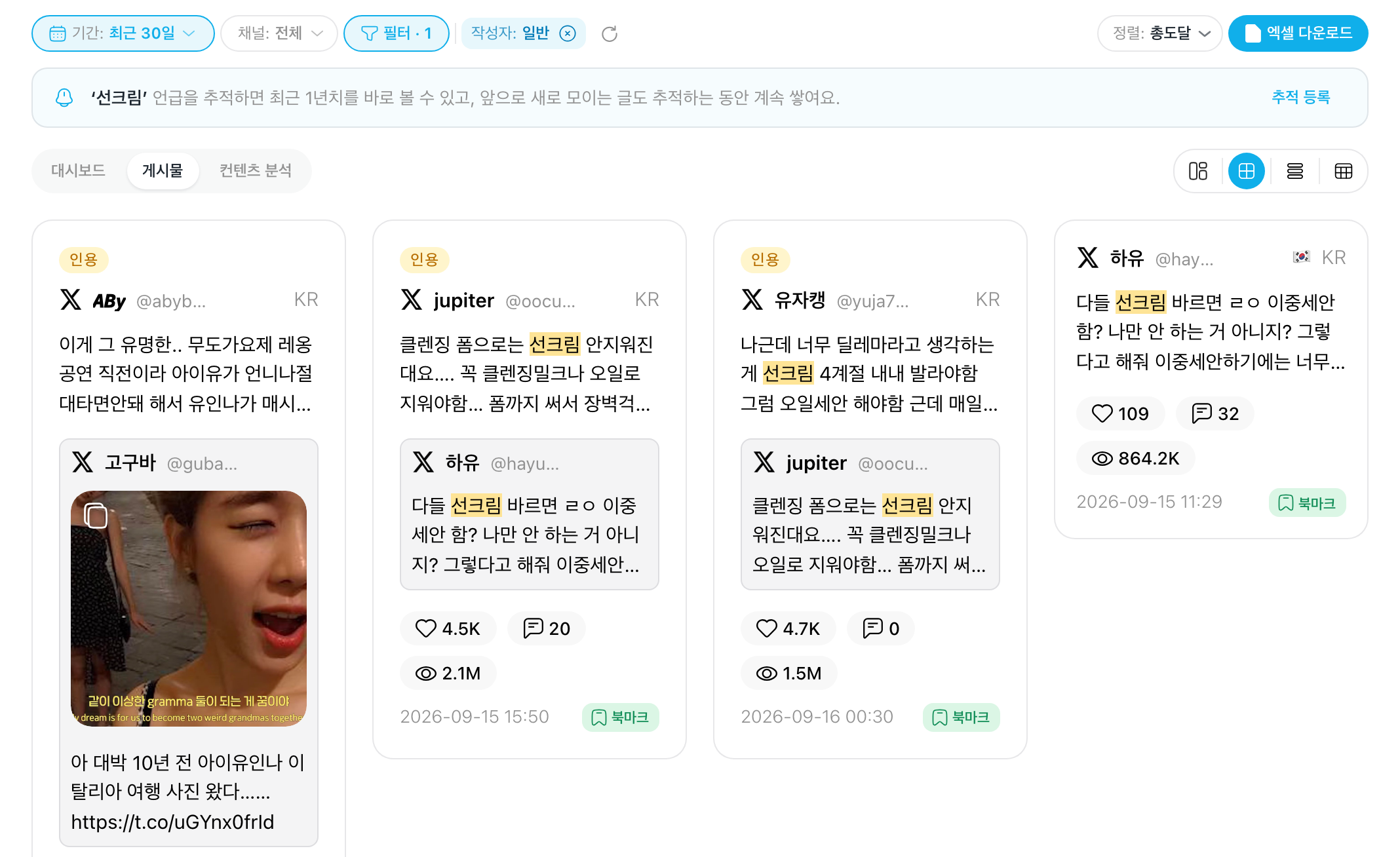
그림의 번호나 아래 줄을 누르면 그 자리가 그림에서 켜져요.
핵심 기능
키워드 여러 개를 AND·OR로 엮어 찾기
‘선크림이면서 톤업도 이야기한 글’처럼 키워드를 함께 걸고 싶다면 키워드를 칩으로 만들어 엮어보세요. 키워드는 3개, 연산자는 2개까지 쓰실 수 있어요.

그림의 번호나 아래 줄을 누르면 그 자리가 그림에서 켜져요.
지금 조건 그대로 Excel로 받기
조건 칩 줄 오른쪽 엑셀 다운로드를 누르면 받을 항목을 고르는 창이 열려요. 기간·채널·필터가 걸린 그대로, 찾은 글을 한 파일로 받으실 수 있어요.

그림의 번호나 아래 줄을 누르면 그 자리가 그림에서 켜져요.
세부 기능
조회 기간 바꾸기
기간:을 누르면 최근 7일·최근 30일·최근 90일·최근 180일·최근 1년 중에서 고르거나 직접입력으로 원하는 구간을 정하실 수 있어요. 이용 중인 플랜 범위를 넘는 칸에는 자물쇠가 붙고, 누르면 업그레이드 안내가 열려요.
채널 고르기
채널: 판에서 Threads·X·Instagram·Youtube·TikTok부터 커뮤니티·네이버, LIPS·@cosme까지 14개 채널을 켜고 끄실 수 있어요. 칩마다 지금 조건의 글 수가 보여요. LIPS·@cosme는 Brand 플랜부터 이용하실 수 있고, 그 전 플랜에서는 칩이 흐리게 보이며 결과에도 포함되지 않아요.
국가·언어·작성자로 좁히기
필터 판에서 국가·언어·페르소나(작성자)를 골라요. 칩을 누르면 그 항목만 빠지고, 전체 해제·전체 선택으로 한 번에 바꿀 수도 있어요. 자주 보는 나라·언어는 칩으로, 나머지는 국가 검색 · 더보기·언어 검색 · 더보기에서 찾아 고르세요. 걸린 조건은 칩 줄에 작성자: 일반처럼 요약 칩으로 보여요.
- 일반 : 일반 소비자가 쓴 글
- 광고/협찬 : 광고·협찬 표시가 있는 글
- 브랜드 계정 : 브랜드 공식 계정이 올린 글
최소 도달·결과 내 재검색
필터 판 아래쪽 최소 도달 수치에 값을 넣으면 그 이상 도달한 글만 남아요(비워 두면 제한이 없어요). 결과 내 재검색에 낱말을 넣으면 지금 결과 안에서 한 번 더 좁히고, 대상 필드에서 본문·계정 중 어디서 찾을지 정할 수 있어요.
조건 한 번에 되돌리기
조건을 바꾸면 칩 줄 왼쪽 끝에 ⟲ 아이콘이 생겨요. 누르면 검색어는 그대로 둔 채 채널·필터가 처음 상태로, 기간이 최근 7일로 돌아가요.
정렬 바꾸기
정렬:에서 총도달과 최신순 중에 고르실 수 있어요. 처음에는 반응이 큰 글부터 보이도록 총도달로 정렬돼 있어요.
대시보드 더 읽기
대시보드 아래로 내려가면 브랜드별 히트맵, 채널·국가 비중을 보여 주는 Mix, 해시태그·브랜드·피부고민·성분 순위 연관 랭킹 Top 10, 반응이 큰 글과 계정 Top postings·Top accounts가 이어져요. 함께 언급된 브랜드와 성분을 보면 이 키워드가 어떤 맥락에서 이야기되는지 알 수 있어요.
게시물 네 가지 보기로 훑기
게시물 탭 오른쪽 위 아이콘 넷으로 섬네일·카드·리스트·테이블 보기를 바꿀 수 있어요. 섬네일은 사진·영상 위주로 훑을 때, 테이블은 숫자를 나란히 견줄 때 좋아요. 한 쪽에 40건씩 보이고 아래 쪽 번호로 넘겨요.
글 열어 자세히 보기
글 카드를 누르시면 글 상세가 크게 열리고, 양옆 화살표로 다음 글을 보실 수 있어요. 크리에이터 허브에서 보기·… 브랜드 허브로 글쓴이와 브랜드를 더 살펴보고, 원문 보기로 원래 SNS 글을 열 수 있어요.
북마크에 담기
글 카드와 글 상세의 북마크를 누르면 폴더를 골라 담을 수 있어요. 담은 글은 북마크에서 폴더별로 다시 보실 수 있어요.
컨텐츠 분석으로 자주 쓰인 말 보기
컨텐츠 분석 탭은 찾은 글에서 자주 쓰인 표현과 키워드를 뽑아 보여드려요. 키워드 랭킹은 전체 순위와 급상승 순위를 나란히 보여 주고, 아래 언급 브랜드별 분석에서는 브랜드마다 어떤 말로 이야기되는지 볼 수 있어요.
찾아본 키워드를 추적으로 잇기
키워드 하나로 찾으면 결과 위에 ‘키워드’ 언급을 추적하면 최근 1년치를 바로 볼 수 있고… 한 줄이 떠요. 추적 등록을 누르면 그 키워드를 추적하도록 등록하는 창이 열리고, 이미 추적 중이면 추적 중 · 보러 가기로 그 화면으로 갈 수 있어요. 등록한 추적은 추적 관리에서 관리해요.
Research 횟수
새 검색어를 찾을 때만 Research 횟수가 한 번 쓰여요. 같은 달에 같은 검색어를 다시 찾거나 조건·정렬만 바꾸는 것은 세지 않아요. 한도가 있는 플랜이면 머리 오른쪽에 이번 달 Research {쓴 수}/{한도}회가 보여요.
결과가 없을 때
조건에 맞는 글이 없으면 데이터가 없습니다 안내가 보여요. 키워드를 더 간단하게 바꾸거나, 기간을 넓히고 걸어 둔 필터를 풀어 다시 찾아보세요.