
판매몰 상품
경쟁 상품을 찾아 담고 나란히 비교할 수 있어요
빠른 사용법
검색부터 비교까지 네 단계

그림의 번호나 아래 줄을 누르면 그 자리가 그림에서 켜져요.
실제 사용 예시
상세페이지가 있는 경쟁 세럼만 골라 담기
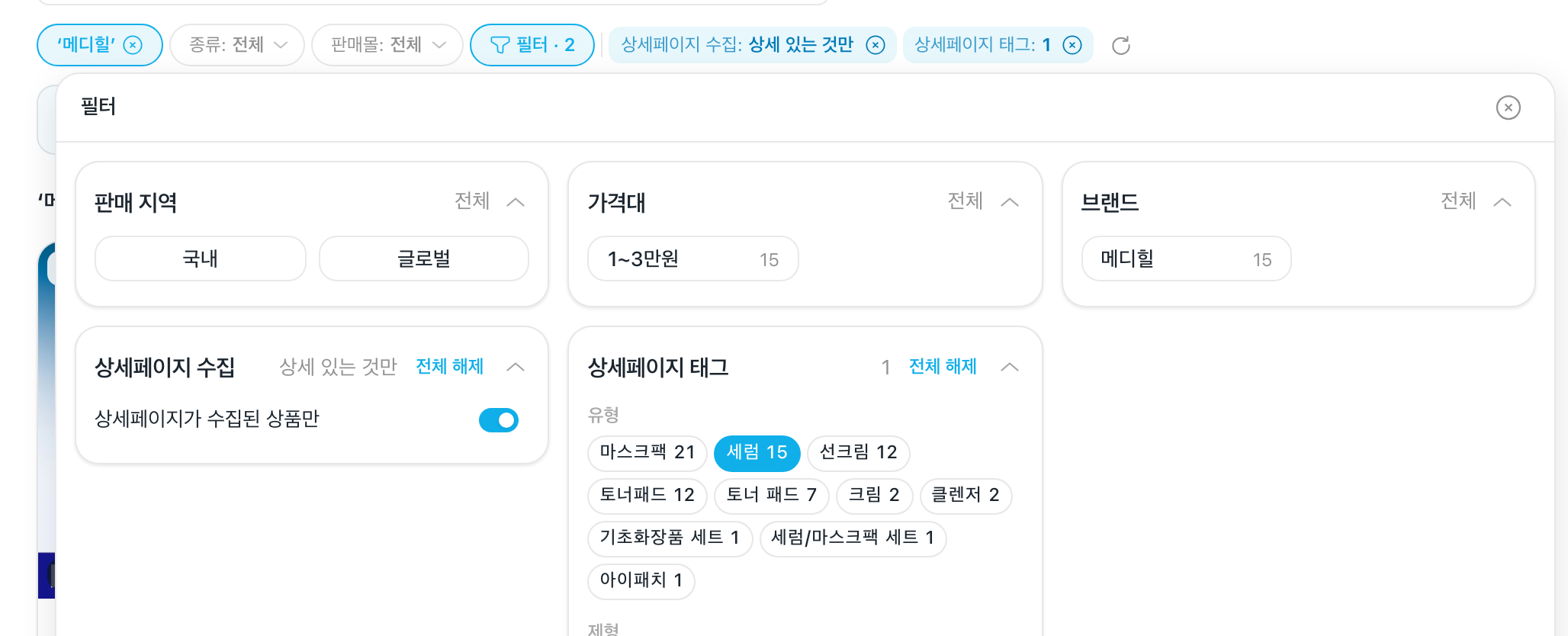
전성분이나 상세페이지 구성까지 비교하려면 상세페이지가 수집된 상품을 고르는 게 좋아요. 필터에서 상세페이지 태그로 제품 유형을 고르면 비교할 후보가 금방 추려져요.
그림의 번호나 아래 줄을 누르면 그 자리가 그림에서 켜져요.
오늘 판매몰 랭킹에서 오른 상품 살펴보기
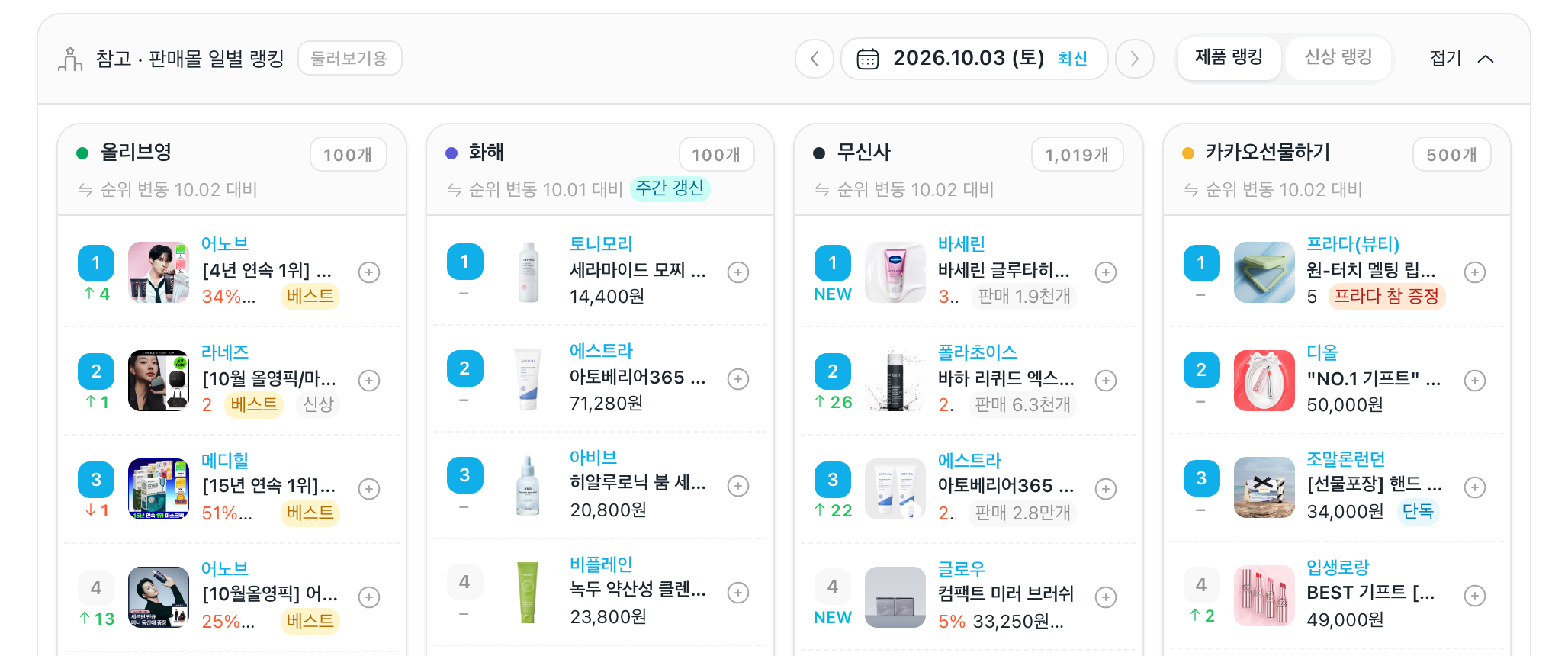
검색 전 화면의 참고 · 판매몰 일별 랭킹에서는 올리브영·화해·무신사·카카오선물하기의 하루 랭킹을 나란히 둘러볼 수 있어요. 순위가 크게 오른 상품을 찾아 바로 비교에 담아 보세요.
그림의 번호나 아래 줄을 누르면 그 자리가 그림에서 켜져요.
핵심 기능
담은 상품을 한 표로 비교하기
담은 상품을 행은 비교 항목, 열은 상품으로 한 표에 펼쳐요. 순위·가격, 변동 신호, 상품 태그, 리뷰, 전성분 같은 상품 정보, 상세페이지까지 한 화면에서 나란히 볼 수 있어요.

그림의 번호나 아래 줄을 누르면 그 자리가 그림에서 켜져요.
비교 결과를 리포트로 저장하기
비교 화면의 북마크를 누르면 지금 담은 조합을 저장 시점 기준으로 남길 수 있어요. 저장한 리포트는 북마크의 비교리포트에서 언제든 다시 열어 보실 수 있어요.

그림의 번호나 아래 줄을 누르면 그 자리가 그림에서 켜져요.
세부 기능
판매몰 일별 랭킹 둘러보기
검색 전 화면 아래 참고 · 판매몰 일별 랭킹은 국내 판매몰 넷의 그날 랭킹이에요. 열 머리의 순위 변동 MM.DD 대비에 마우스를 올리면 무엇과 비교한 변동인지 알려드려요. 접기로 랭킹을 감출 수 있고, 순위·가격은 매일 수집한 스냅샷이에요.
원하는 조건만 남기기
검색하면 검색창 아래 칩 줄이 생겨요. 종류:는 제품 랭킹·신상 랭킹, 판매몰:은 판매몰이에요. 필터 판에서는 판매 지역(국내·글로벌)·가격대·브랜드·상세페이지 수집·상세페이지 태그를 고를 수 있어요. 걸린 조건은 줄 끝의 초기화 아이콘으로 한 번에 풀려요(검색어는 그대로예요).
정렬 바꾸기
결과 머리 오른쪽에서 관련도순(처음 상태)·랭킹 높은순·가격 낮은순·가격 높은순·할인율 높은순·리뷰 많은순을 고를 수 있어요. 검색 결과는 관련도가 높은 상품부터 보여 드리니, 원하는 상품이 안 보이면 조건으로 좁혀 보세요.
카드 한 장 읽는 법
왼쪽 위는 판매몰, 왼쪽 아래는 순위와 변동(▲·▼·NEW)이에요. 랭킹 밖에서 찾은 상품은 랭킹 미진입으로 보여요. 오른쪽 아래 상세는 상세페이지가 수집된 상품이라는 표시예요. 아래로 브랜드·상품명·할인율·가격·평점·리뷰 수와 판매몰 이벤트 표가 이어져요.
상세 창에서 확인할 것
카드를 누르면 상세 창이 열려요. 위쪽 네 칸은 현재 순위·최고 순위·현재 가격·할인율이고, 그 아래 변동 신호와 유형·제형·부위·고민·핵심 성분 태그가 이어져요. 더 내리면 판매몰 순위·가격 변동 그래프, 다른 판매몰 랭킹, 리뷰 요약, 전성분이 든 상품 정보, 상세페이지를 볼 수 있어요. 판매처로 원문을 새 창에서 열어요.
상세페이지 바뀐 이력 넘겨 보기
상세페이지가 여러 번 바뀐 상품은 상세페이지 칸에 상세페이지 N판 · 누르면 그때 모습을 봅니다가 보여요. 판을 누르면 그때의 이미지·영상·본문으로 바뀌고, 현재로 돌아가기로 지금 모습으로 돌아와요. 경쟁사가 언제 상세페이지를 개편했는지 직접 넘겨 보며 확인해 보세요.
상세페이지 직접 수집하기
상세페이지가 아직 없는 상품은 상세 창에서 상세페이지 수집·분석을 누르면 그 자리에서 수집해요. 수집이 끝나면 상세 이미지·영상과 AI 태그가 바로 채워져요. 판매처에 상세 이미지가 없는 상품은 기본 정보만 볼 수 있어요.
해외 판매채널 함께 보기
검색 결과에는 아마존 상품도 함께 나와요. 달러 가격은 환산하지 않고 그대로 보여 드려요. 판매 지역에서 국내·글로벌로 가를 수 있고, 가격대 칩을 고르면 원화 기준이라 아마존 상품은 빠져요.
표시 항목 고르기
비교 화면의 표시 항목에서 요약 지표·변동 신호·상품 태그·순위·가격 변동·타 판매채널 랭킹·리뷰·반응·상품 정보·상세페이지를 켜고 꺼요. 성분만 보고 싶다면 상품 태그와 상품 정보만 남겨 보세요.
비교 결과를 PDF로 받기
비교 화면의 PDF 저장을 누르면 비교 표와 상품별 상세페이지 컷을 담은 세로 A4 PDF를 내려받아요. 만드는 동안 단추에 이미지 받는 중 n/N처럼 진행이 보이고, 상세를 아직 불러오는 상품이 있으면 잠시 뒤 눌러 주세요.
저장한 리포트 다시 열기
북마크의 비교리포트에서 리포트 카드를 누르면 이 화면이 그 비교 표로 바로 열려요. 제목 자리에 리포트 이름이 보이고, 연필 아이콘으로 이름·메모를 고치거나 휴지통 아이콘으로 삭제할 수 있어요. 순위·가격은 지금 값으로 다시 읽어 보여드려요.
검색한 브랜드를 추적으로 잇기
검색어가 브랜드면 결과 위에 ‘브랜드’의 소셜 언급을 추적하면 최근 1년치를 바로 볼 수 있고… 한 줄이 떠요. 추적 등록을 누르면 그 브랜드의 소셜 언급을 추적하도록 등록하는 창이 열려요(상품이 추적에 들어가는 것은 아니에요). 이미 추적 중이면 추적 중 · 보러 가기로 그 화면으로 갈 수 있어요. 등록한 추적은 추적 관리에서 관리해요.
Research 횟수
새 검색어를 찾을 때만 Research 횟수가 한 번 쓰여요. 같은 달에 같은 검색어를 다시 찾거나 조건·정렬만 바꾸는 것은 세지 않아요. 한도가 있는 플랜이면 머리 오른쪽에 이번 달 Research {쓴 수}/{한도}회가 보여요.
결과가 없을 때
‘검색어’ 와 일치하는 상품이 없습니다가 보이면 검색 지우기로 처음 화면으로 돌아가 다른 검색어로 찾아보세요. 판매몰을 골라 비었다면 전체 판매몰 보기로 판매몰 조건만 풀 수 있어요.